如何在PPT中给图片添加柔化边缘椭圆效果

 时间:2026-04-24 21:53:25

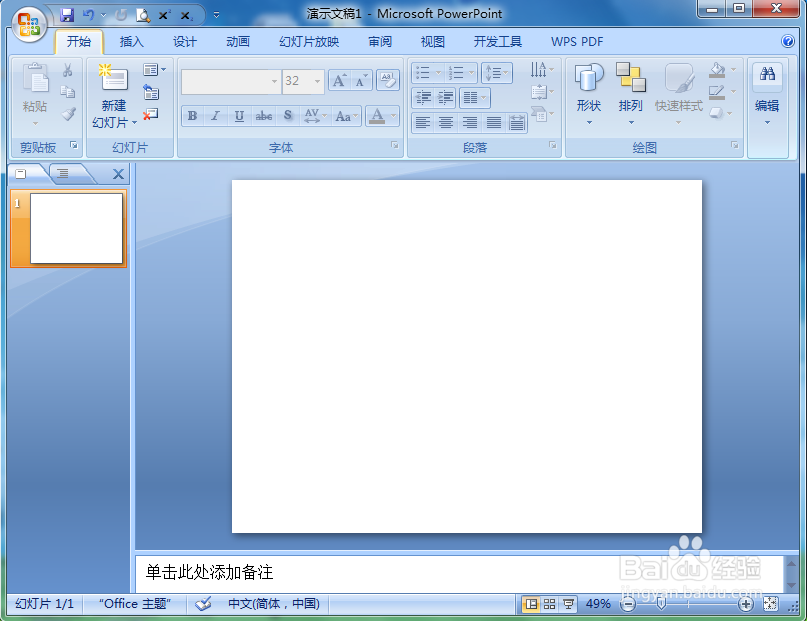
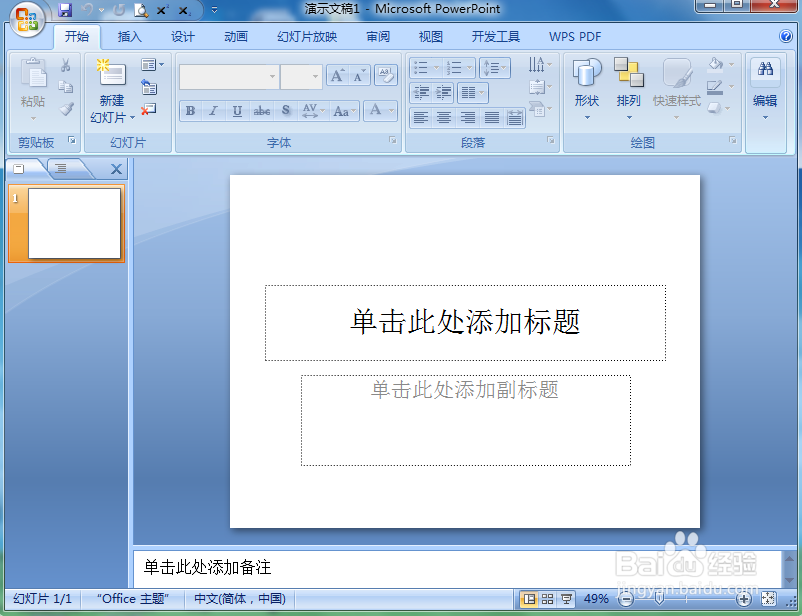
1、打开powerpoint,进入其主界面;
如何在PPT中给图片添加柔化边缘椭圆效果

2、将单击此处添加标题和副标题两个输入框删除;

如何在PPT中给图片添加柔化边缘椭圆效果

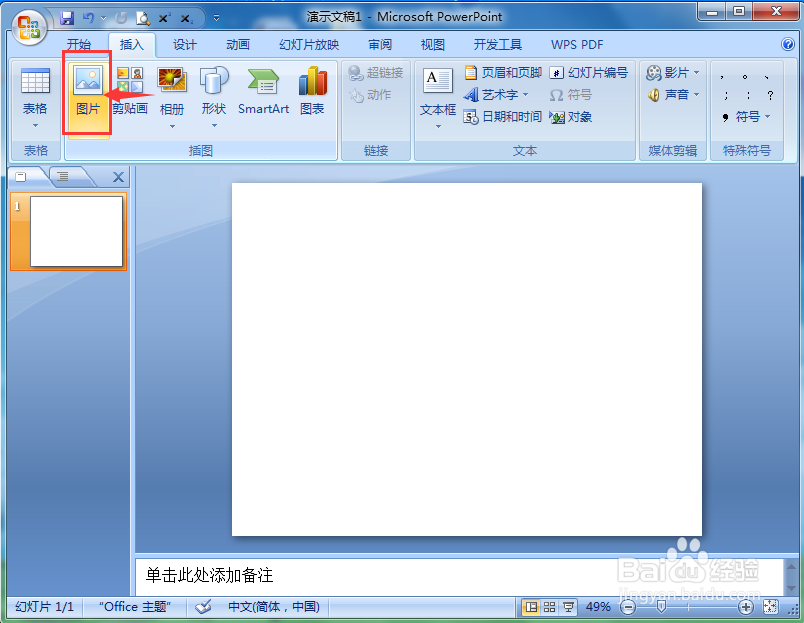
3、点击插入菜单,选择图片工具;

如何在PPT中给图片添加柔化边缘椭圆效果

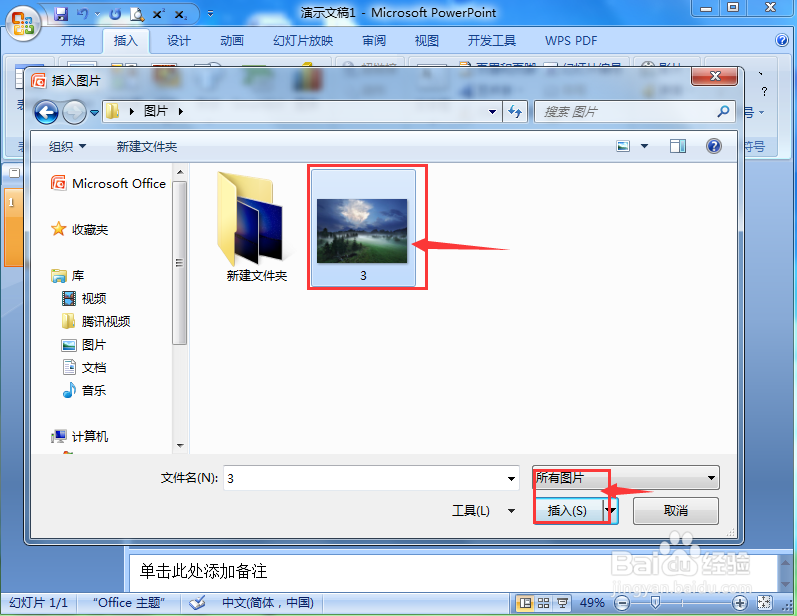
4、选中要处理的图片后,按插入;

如何在PPT中给图片添加柔化边缘椭圆效果

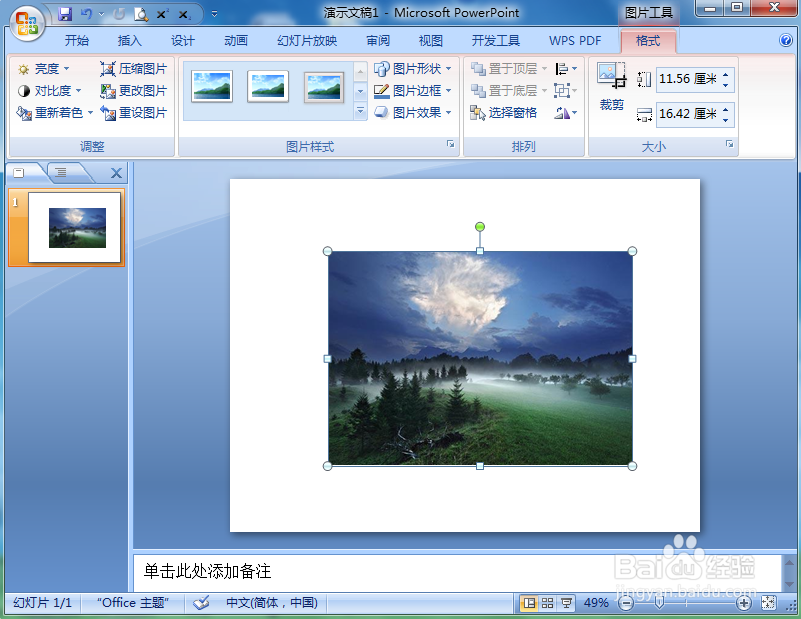
5、将图片插入到powerpoint中;

如何在PPT中给图片添加柔化边缘椭圆效果

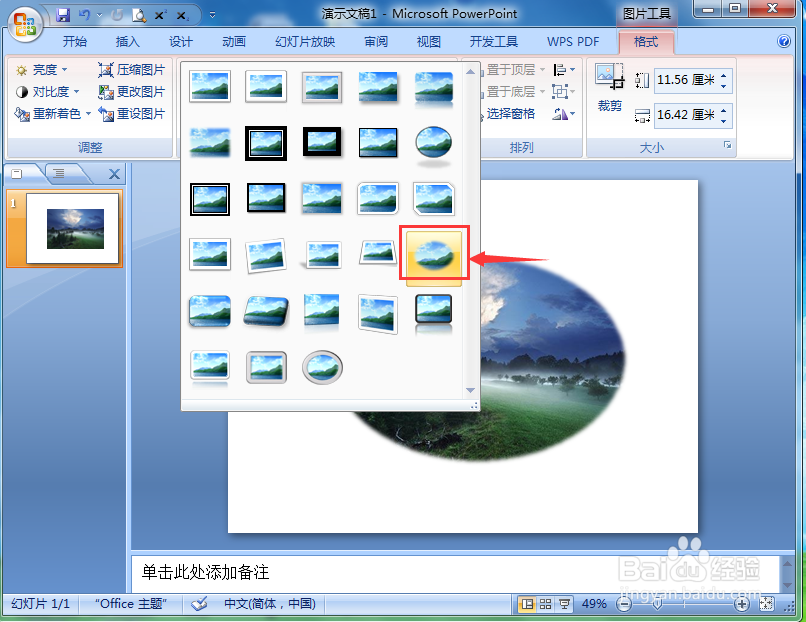
6、点击图片样式,选择柔化边缘椭圆效果;

如何在PPT中给图片添加柔化边缘椭圆效果

7、我们就在powerpoint中给图片添加上了柔化边缘椭圆效果。

如何在PPT中给图片添加柔化边缘椭圆效果

1、打开powerpoint,点击插入,选择图片;

2、找到并选中要插入的图片,按插入,将它添加到PPT中;

3、点击图片样式,选择柔化边缘椭圆;

4、我们就给图片添加上了柔化边缘椭圆效果。

  • 怎么在幻灯片中添加动作按钮
  • 如何添加动作按钮
  • ppt怎么设置动作按钮转到主页
  • PPT如何设置放映类型为在展台全屏幕浏览
  • 如何加入动作按钮
  • 热门搜索
    山东青岛旅游景点 麦本本怎么样 延安旅游景点 你能把我怎么样 中宇卫浴怎么样 旅游胜地排行榜 蓟县梨木台风景区 可以的英文 上海旅游节 武汉的旅游景点