1、打开WPS表格软件,输入需要处理的数据

2、按住鼠标左键并拖动,选中需要插入文本的单元格

3、点击顶部菜单栏中的“智能工具箱”

4、点击“文本处理”

5、选择“插入文本”
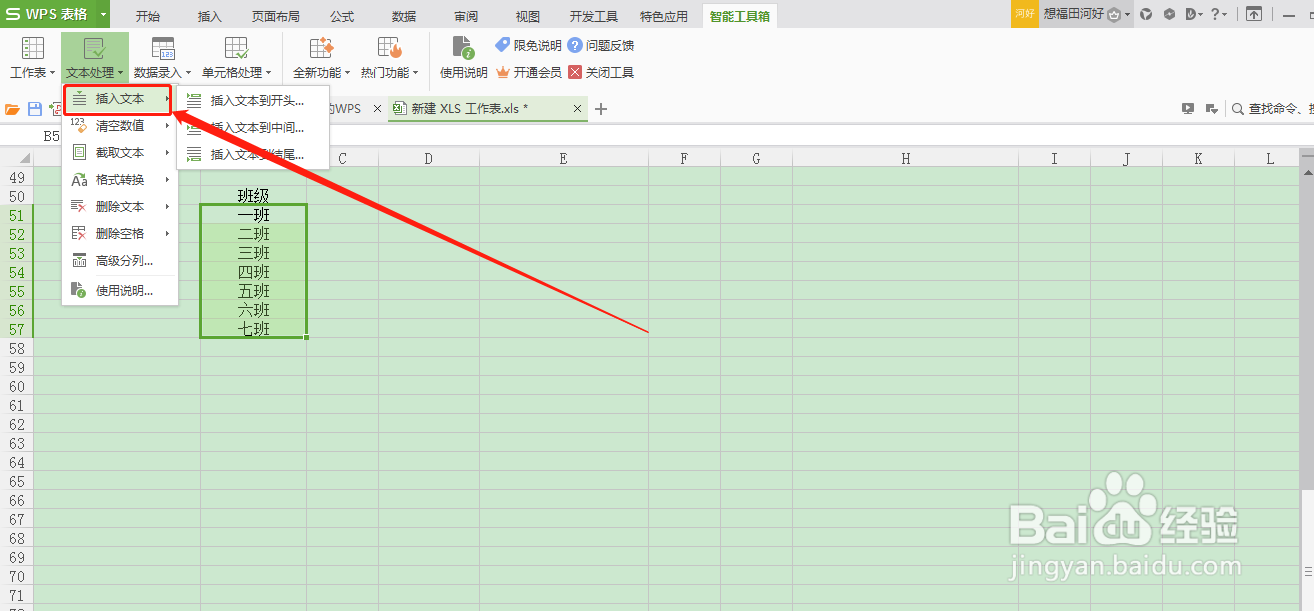
6、点击“插入文本到开头”

7、在“插入文本内容”下的方框中输入“七年级”
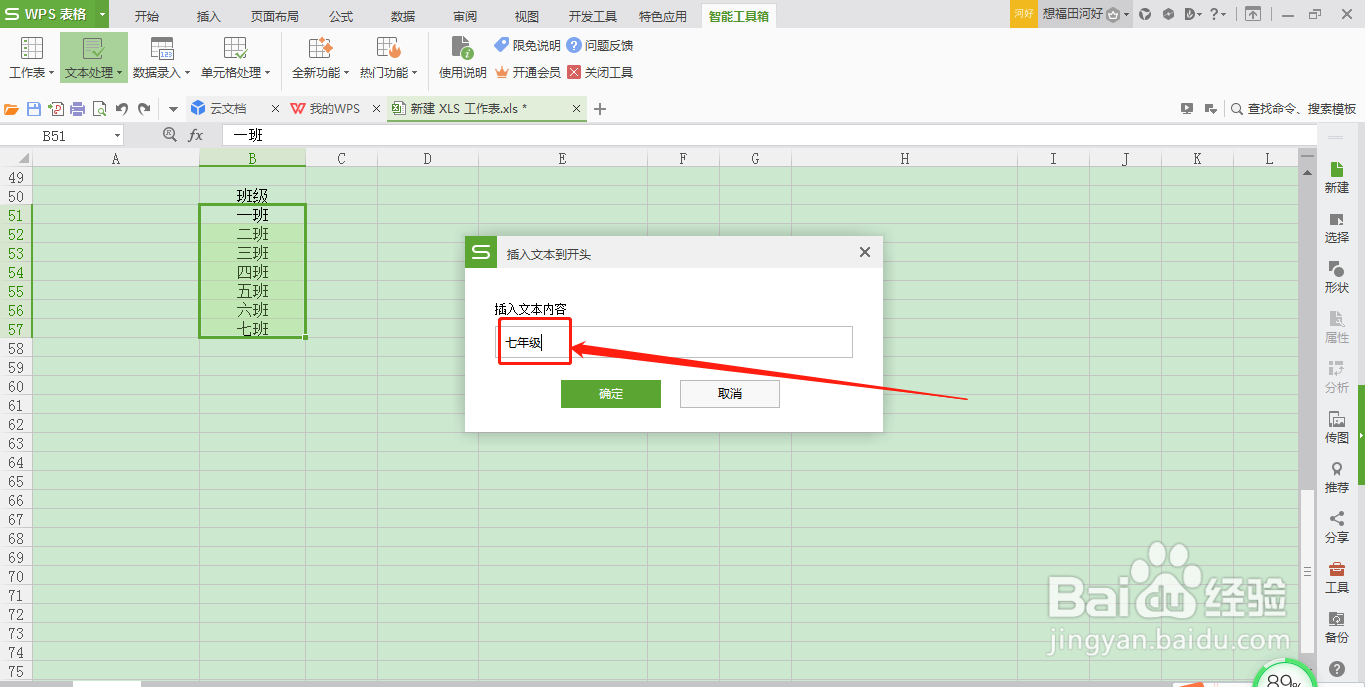
8、点击“确定”

9、如此,即可看到已经添加文本的单元格

时间:2026-05-03 15:19:27
1、打开WPS表格软件,输入需要处理的数据
2、按住鼠标左键并拖动,选中需要插入文本的单元格
3、点击顶部菜单栏中的“智能工具箱”
4、点击“文本处理”
5、选择“插入文本”
6、点击“插入文本到开头”
7、在“插入文本内容”下的方框中输入“七年级”
8、点击“确定”
9、如此,即可看到已经添加文本的单元格
