在Win10系统中如何卸载软件

 时间:2026-04-23 07:27:11

1、左击【开始】按钮,在其中依次选中【Windows系统】->【控制面板】

在Win10系统中如何卸载软件

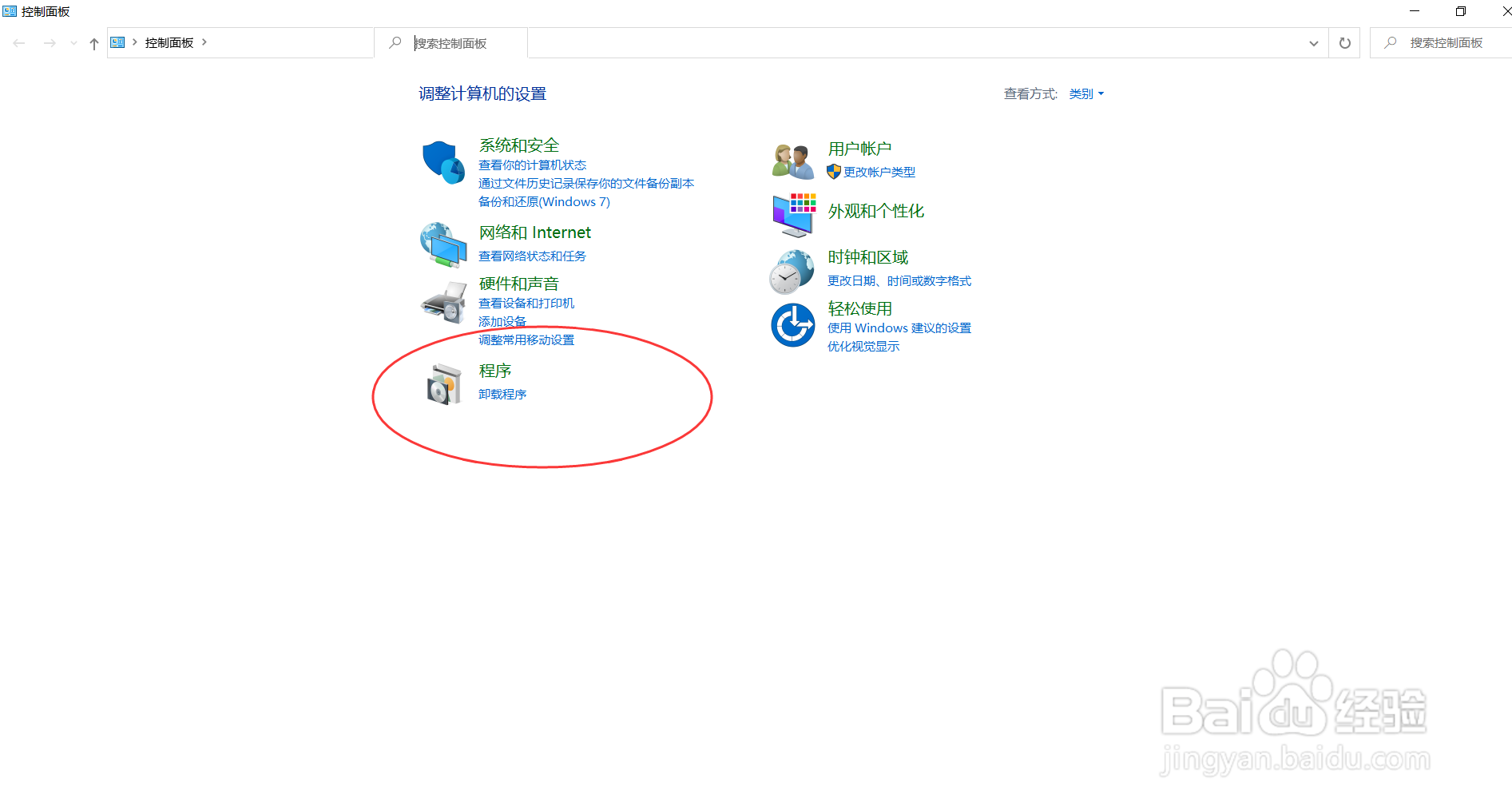
2、进入【控制面板】界面,选中【程序/卸载程序】

在Win10系统中如何卸载软件

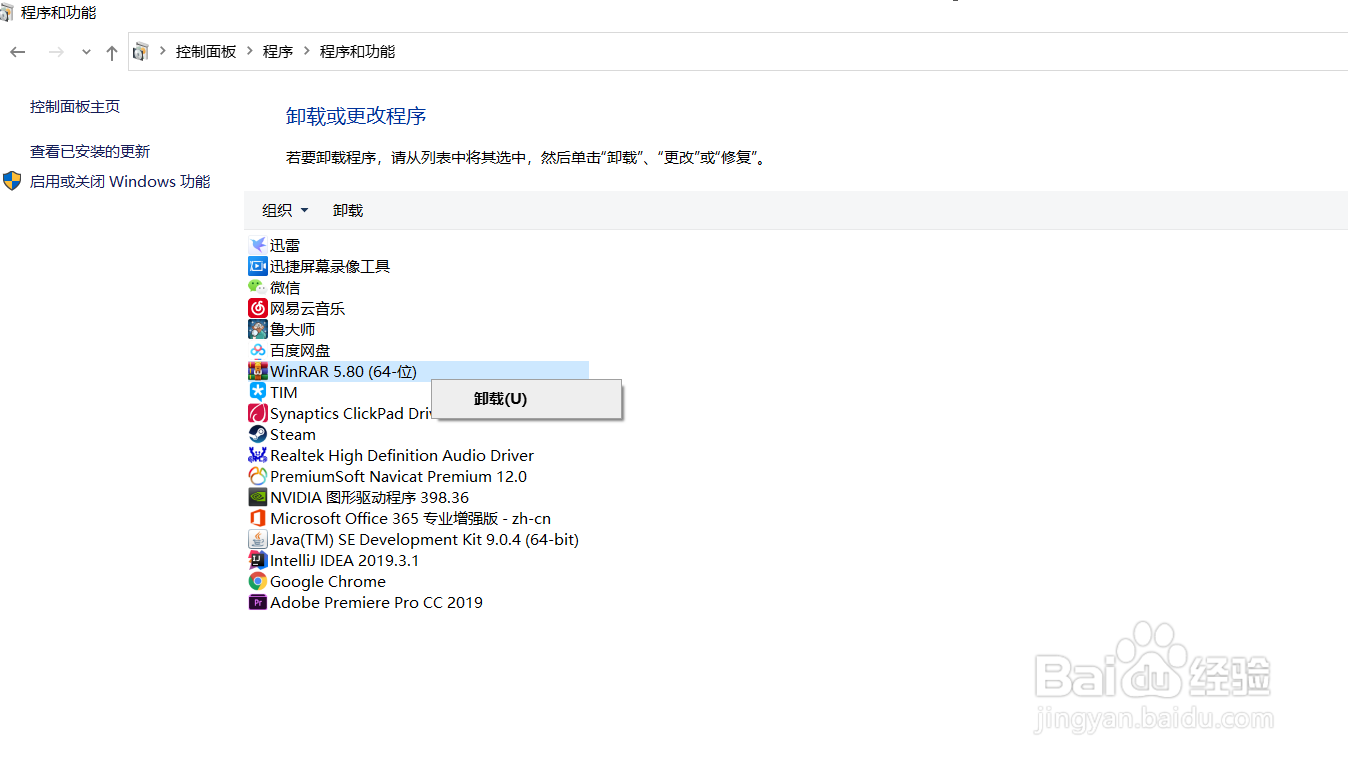
3、右击要卸载的软件,点击【卸载】即可

在Win10系统中如何卸载软件

4、也可以右击【开始】按钮,选中【设置】

在Win10系统中如何卸载软件

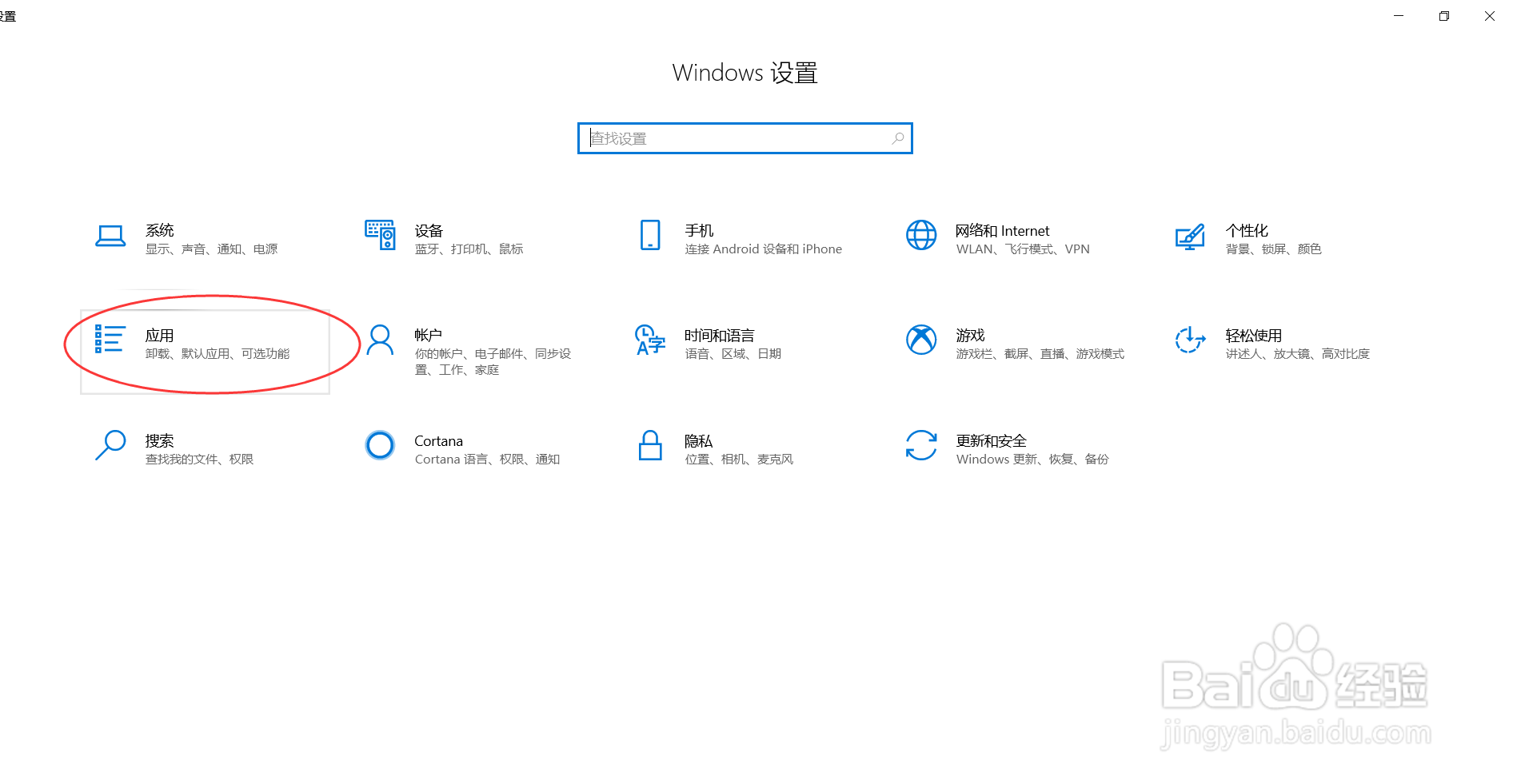
5、接着选中【应用】

在Win10系统中如何卸载软件

6、在【应用和功能】中左击要卸载的软件,点击【卸载】即可

在Win10系统中如何卸载软件

1、1.左击【开始】按钮,在其中依次选中【Windows系统】->【控制面板】

2.进入【控制面板】界面,选中【程序/卸载程序】

3.右击要卸载的软件,点击【卸载】即可

4.也可以右击【开始】按钮,选中【设置】

5.接着选中【应用】

6.在【应用和功能】中左击要卸载的软件,点击【卸载】即可

  • word中给十字形添加橙色斜条纹和三维效果
  • 如何关闭没有响应的windows应用程序
  • Win10系统如何设置默认电子邮件软件
  • PPT 2010如何插入公式
  • 计算机主板构造和怎样工作
  • 热门搜索
    黛力新的功效与作用 初三政治知识点 知识大全 睡美人最怕什么 联想知识库 荆轲刺秦王知识点 教育学知识 5.4运动 运动的好处有哪些 志愿者是什么的载体