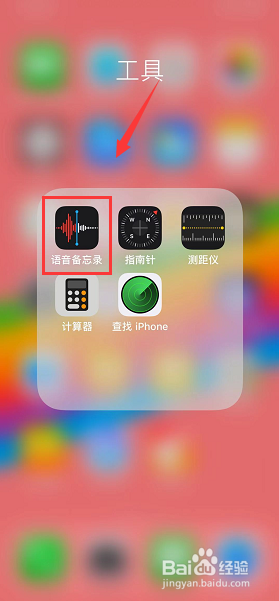
1、打开里手机工具文件夹的语音备忘录,如下图所示
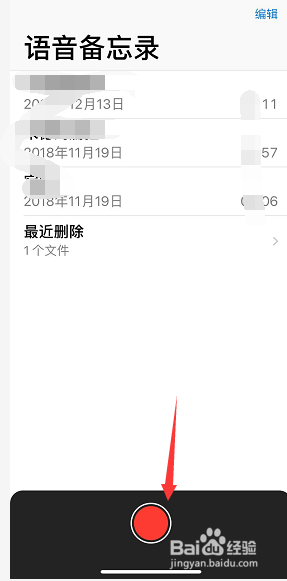
2、进入语音备忘录,点击录制按钮,如下图所示
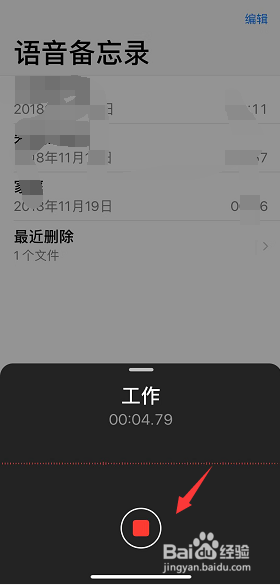
3、录制完成,点击停止按钮,如下图所示
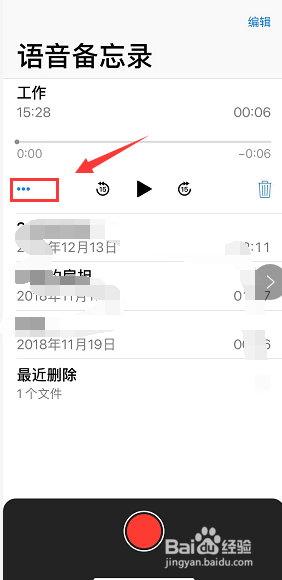
4、点击录音文件里面的三个小点,如下图所示
5、进入设置菜单,点击分享,如下图所示

6、我们选在分享途径为QQ,如下图所示
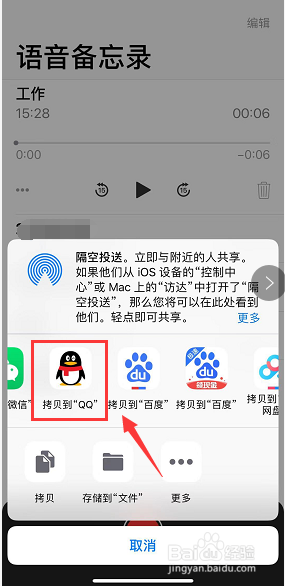
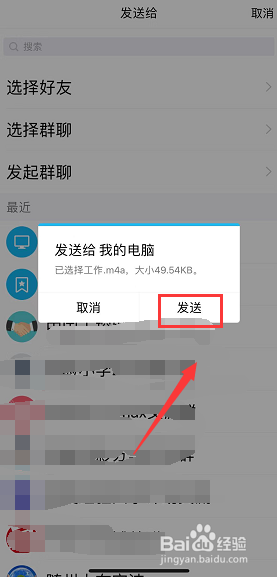
7、选择通过qq分享到我的电脑,点击发送,如下图所示

8、回到电脑界面,就可以接收到你的录音文件了,如下图所示

时间:2026-04-24 18:09:36
1、打开里手机工具文件夹的语音备忘录,如下图所示
2、进入语音备忘录,点击录制按钮,如下图所示
3、录制完成,点击停止按钮,如下图所示
4、点击录音文件里面的三个小点,如下图所示
5、进入设置菜单,点击分享,如下图所示
6、我们选在分享途径为QQ,如下图所示
7、选择通过qq分享到我的电脑,点击发送,如下图所示
8、回到电脑界面,就可以接收到你的录音文件了,如下图所示
