Win10系统插入U盘后不显示盘符怎么办

 时间:2026-02-14 01:40:29

1、在Windows10系统桌面,右键点击桌面上的“此电脑”图标,然后在弹出菜单中选择“属性”菜单项。

Win10系统插入U盘后不显示盘符怎么办

2、在打开的系统属性窗口,我们点击左侧边栏的“设备管理器”菜单项。

Win10系统插入U盘后不显示盘符怎么办

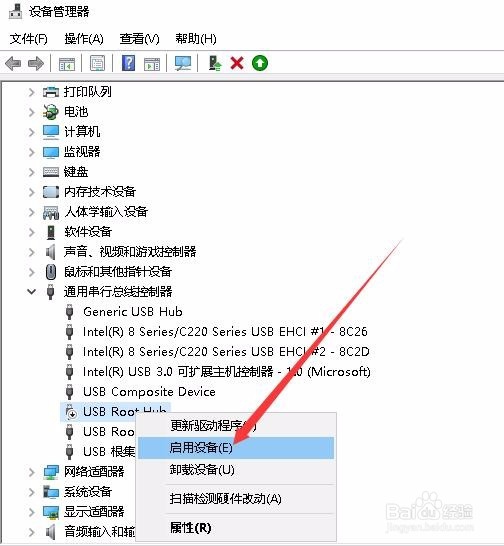
3、接下来在打开的设备管理器窗口中,我们找到USB驱动,然后右键点击,看一下是否有被禁用的,如果禁用了,把其重新启动就可以了。
Win10系统插入U盘后不显示盘符怎么办

1、我们也可以右键点击桌面左下角的Windows徽标键,在弹出菜单中选择“运行”菜单项。

Win10系统插入U盘后不显示盘符怎么办

2、接下来就会打开Windows10的运行窗口,在窗口中输入 命令services.msc,然后点击确定按钮。

Win10系统插入U盘后不显示盘符怎么办

3、这时就会打开Windows10的服务列表,在列表中找到Plug and Play服务项。

Win10系统插入U盘后不显示盘符怎么办

4、双击后看一下该服务是否启动,如果没有启动的话,点击启动按钮,同时把启动类型设置为自动,最后点击确定按钮就可以了。

Win10系统插入U盘后不显示盘符怎么办

  • 电力检测仪器出现故障维修的基本要素
  • http响应头没有Cache-Control设置
  • 电脑重装系统后怎样数据恢复
  • DOS命令格式化磁盘方法
  • u盘无法进行格式化操作要如何才能解决
  • 热门搜索
    圣诞节用英语怎么写 加班费怎么计算 金华火腿怎么做好吃 治疗颈椎病的土方法 女人痛经怎么办 子宫肌瘤的治疗方法 利息怎么算公式是什么 飞机头怎么吹 350字日记大全 高考图片大全励志图片