excel快捷键Ctrl+e批量填充的神奇操作!

 时间:2026-04-24 06:55:06

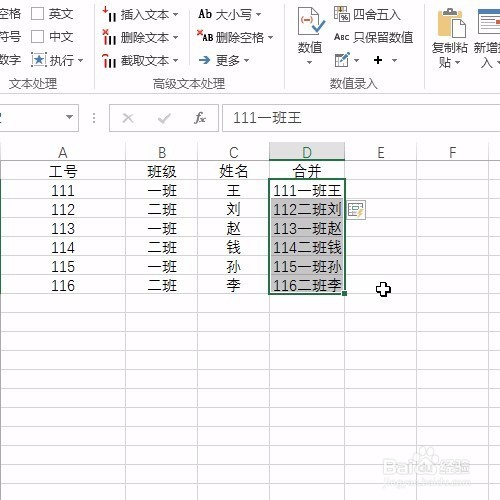
1、合并的文本批量填充,在第一单元格位置首先输入合并的内容,如下图所示:

excel快捷键Ctrl+e批量填充的神奇操作!

2、然后整体选中填充区域,并按快捷键Ctrl+e,即可看到填充结果,如下图所示:
excel快捷键Ctrl+e批量填充的神奇操作!

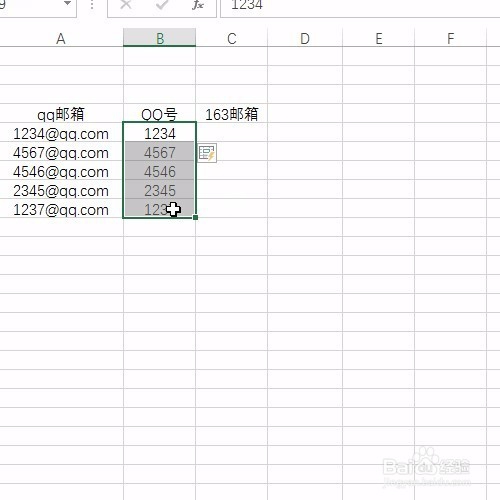
3、提取文本的批量填充,在第一个单元格分别输入提取的文本,如下图所示:

excel快捷键Ctrl+e批量填充的神奇操作!

4、然后分别整体选中填充区域,并按快捷键Ctrl+e,即可看到填充结果,如下图所示:

excel快捷键Ctrl+e批量填充的神奇操作!

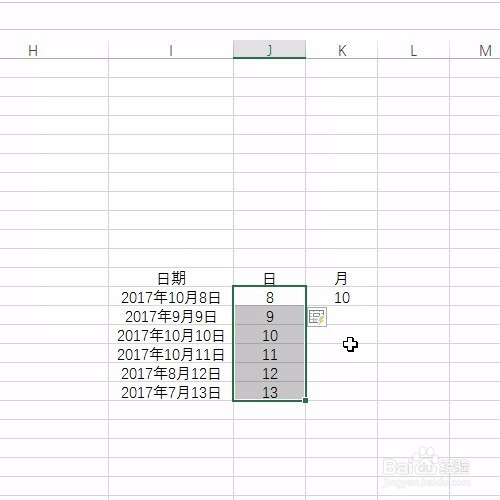
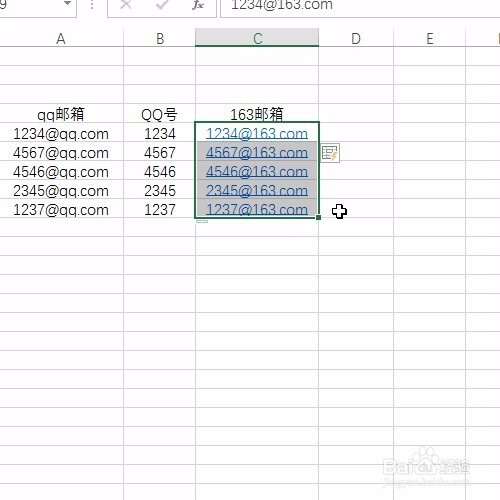
5、替换的文本批量填充,在第一个单元格先批量提取保留的部分,如下图所示:

excel快捷键Ctrl+e批量填充的神奇操作!

6、然后重新输入替换的部分整体选中填充区域,并按快捷键Ctrl+e,即可看到填充结果,如下图所示:
excel快捷键Ctrl+e批量填充的神奇操作!

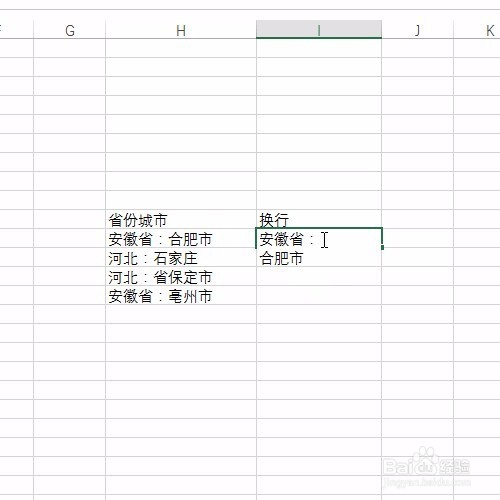
7、文本换行的批量填充,在第一个单元格用alt+enter,将文本换行,如下图所示:
excel快捷键Ctrl+e批量填充的神奇操作!

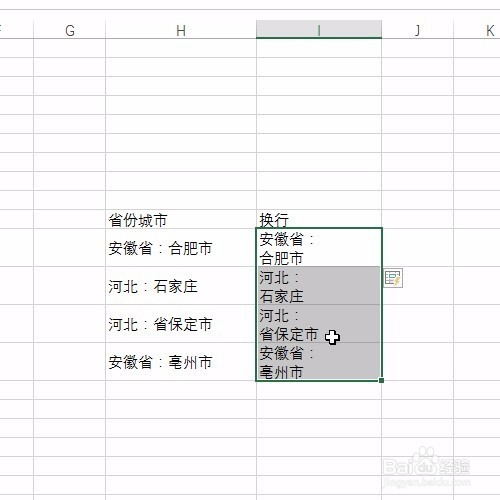
8、然后整体选中填充区域,并按快捷键Ctrl+e,即可看到填充结果,如下图所示:
excel快捷键Ctrl+e批量填充的神奇操作!

  • 如何在excel中快速填充单元格
  • 两种表格快速填充方法
  • excel怎么按顺序填充数字
  • Excel 中 怎么自动填充数字?
  • 表格数据怎么快速填充
  • 热门搜索
    汽车后视镜怎么调 申请理由怎么写 眼睛充血怎么办 感冒鼻塞怎么办 南通大学怎么样 微信界面怎么设置皮肤 电子简历怎么做 化疗后掉头发怎么办 微公交怎么租 德运奶粉怎么样