Eclipse修改页面背景

 时间:2024-10-23 06:53:00

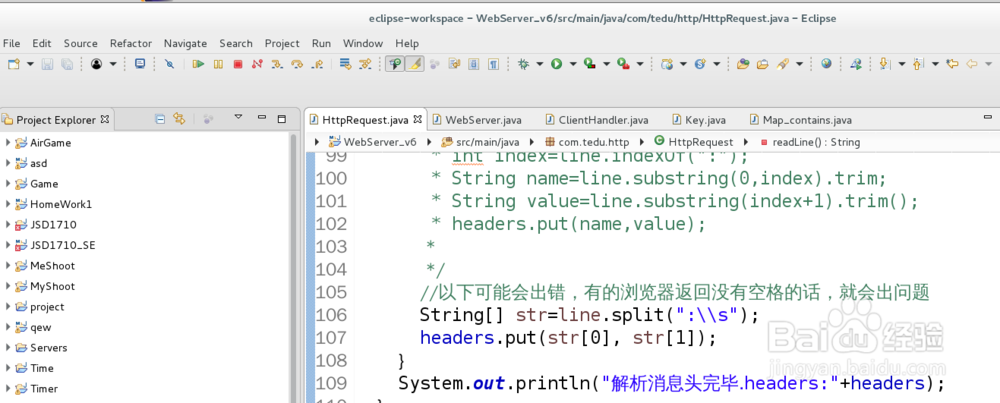
1、长时间盯着电脑对于无论是生理还是心理上,都需要承受的巨大压力,那么,选择一个您喜欢的界面至少能让我们接收,那么非常有必要的了。

Eclipse修改页面背景

2、首先,找到您的软件Eclipse 并打开您的软件。

Eclipse修改页面背景

3、等待您的软件打开,进入软件界面。

Eclipse修改页面背景

4、在软件的左上角找到下图所示内容。

Eclipse修改页面背景

5、并点击下图所示内容,进入到下一级菜单

Eclipse修改页面背景

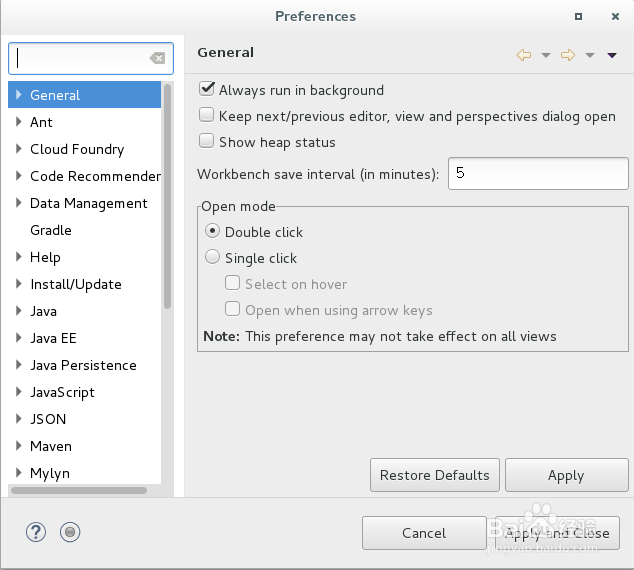
6、点击第一项General.

Eclipse修改页面背景

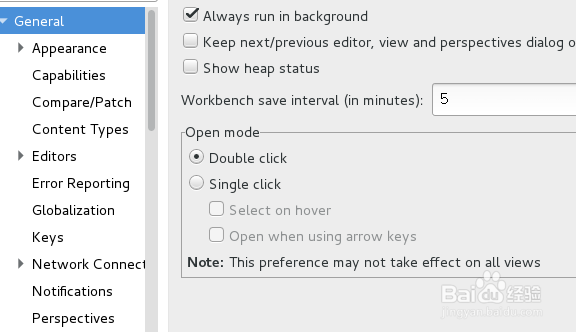
7、再此点击下图所示项,进入到下一级菜单中,入下图所示:

Eclipse修改页面背景

8、进入这一级菜单后,查看侧内容。

Eclipse修改页面背景

9、找到下图所示两个项目,您可以试一试修改并保存看看。

Eclipse修改页面背景

10、修改成为我下图所示内容后,您就可以看到,您的界面变黑了。

Eclipse修改页面背景

11、您会看到,您返回来后,整个界面都变成了黑色了,您可以根据自己的需求,做其他的修改。

Eclipse修改页面背景

12、最后,希望对您有用!

  • Java 提示“找不到或无法加载主类” 解决方法
  • 如何修改Eclipse的背景色
  • 如何在Eclipse中设置控制台的各种颜色
  • Apache安装教程
  • eclipse导入javaweb项目
  • 热门搜索
    小学趣味运动会方案 玉米油的功效与作用 有趣的数学小知识 知识产权法院 一年级运动会入场词 饮食安全知识 鹿角霜的功效与作用 龙眼的功效与作用 什么时候吃水果最好 步兵骑兵什么意思