1、首先需要到官网去下载Jmater工具

2、安装是贼拉的简单了,下载完后 ,直接解压后,在bin下点击jmeter.bat,运行jmeter

3、登陆测试,进入jmeter测试工具后,默认有个测试计划,自己从新命名或者不命名都可以。

4、在测试计划上右键,进行创建“线程组”

5、在创建好的“线程组”上右键,进行创建“HTTP请求默认值”,配置请求IP和端口,为什么要配置HTTP默认请求,如果测试系统的IP或者域名不变的情况下,每次添加HTTP请求都要配置一次域名或IP地址是不是很麻烦呀,用HTTP默认请求的话,该线程下所有的HTTP请求就默认使用保存在HTTP默认请求里的信息了,就不用一个个的去配置了,是不是很爽呀


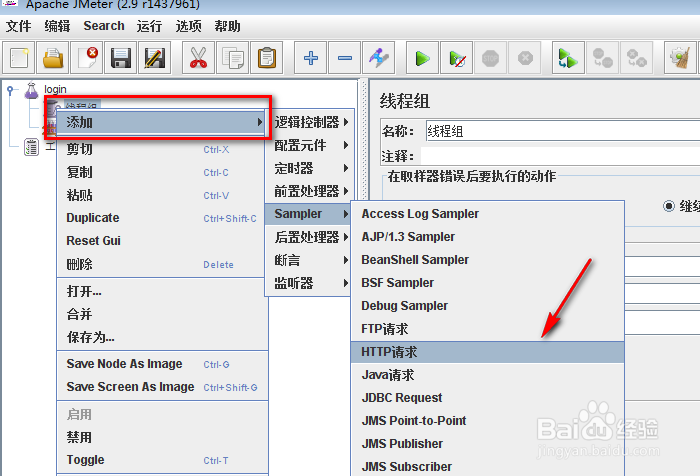
6、添加完HTTP默认请求后,在创建好的“线程组”上右键,进行做登陆请求,添加“HTTP请求”
配置:修改名称值,路径=发布名称+登陆servlet,parameter:登陆的用户名和密码参数

7、最后一步,在“线程组”上右键,创建“察看结果树”

8、运行:创建完“察看结果树”后,点击运行按钮,登陆成功后,点击“登陆”,右侧“响应数据”有登录成功页面,取样器结果也有相关成功信息,同时登陆前面的按钮是绿色的,也代表登陆成功;如果是红色就代表失败;

