excel如何数据汇总之多工作簿

 时间:2026-05-03 11:07:40

1、如下图分别是某公司两个食堂的物资购买表,现在我们想要快速汇总这两个工作簿,统计出该公司全部食堂的物资购买表。

excel如何数据汇总之多工作簿

2、打开任意一工作簿并点击下图选项(Excel插件,百度即可了解详细的下载安装方法,本文这里不作详细叙述)

excel如何数据汇总之多工作簿

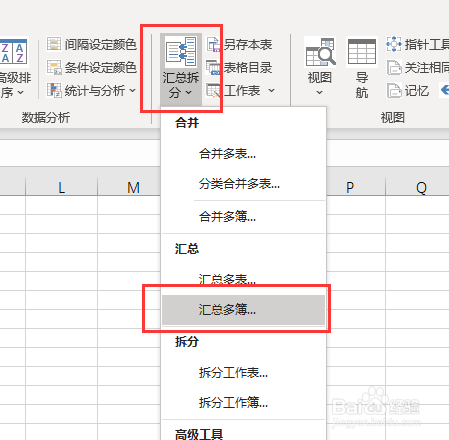
3、点击【汇总拆分】,选择【汇总多簿】

excel如何数据汇总之多工作簿

4、点击【添加文件】,将这两个工作簿添加进去,文件添加完成后,点击【下一步】

excel如何数据汇总之多工作簿

5、将【表头】设为1行,然后点击【获取全部字段】

excel如何数据汇总之多工作簿

6、通过下图红色框的选项,将产品添加到【依据字段】,月份信息添加到【汇总字段】。

excel如何数据汇总之多工作簿

7、点击【下一步】

excel如何数据汇总之多工作簿

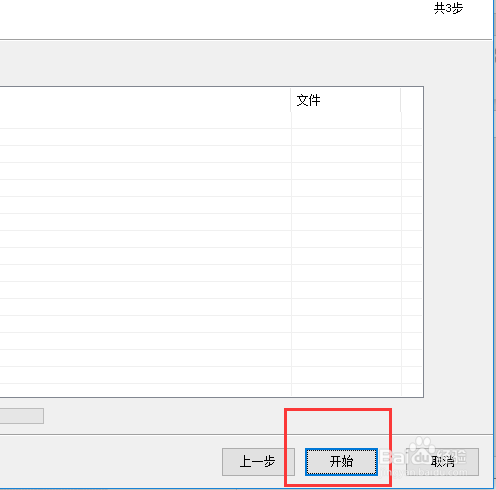
8、点击【开始】即可完成。

excel如何数据汇总之多工作簿

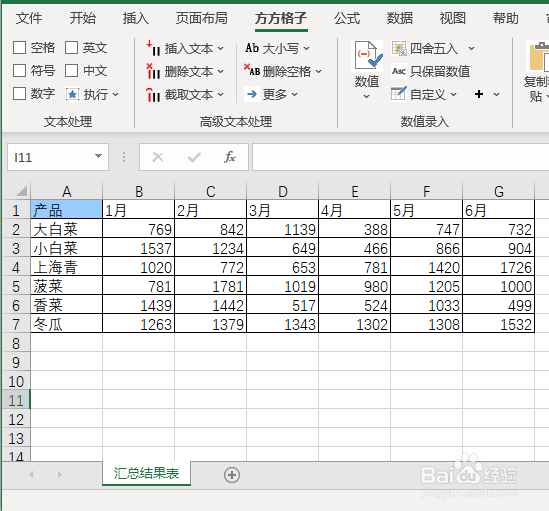
9、完成效果如下图所示

excel如何数据汇总之多工作簿

  • 如何通过Excel函数快速分离不规则列表的汉字
  • 手持PDA(数据采集器)盘点机的功能和应用成效
  • Word让文字自动适应单元格大小的小技巧
  • Excel表格如何锁定标题行
  • SAP ABAP如何编写确认弹框代码
  • 热门搜索
    新疆大盘鸡的正宗做法 酒糟鱼的做法 燕麦片的做法 青鱼的做法 清蒸桂鱼做法 早餐饼的做法大全 羊蹄的做法大全 香芋的做法 湿气重的人怎么排湿吃什么最好 汽水肉的做法