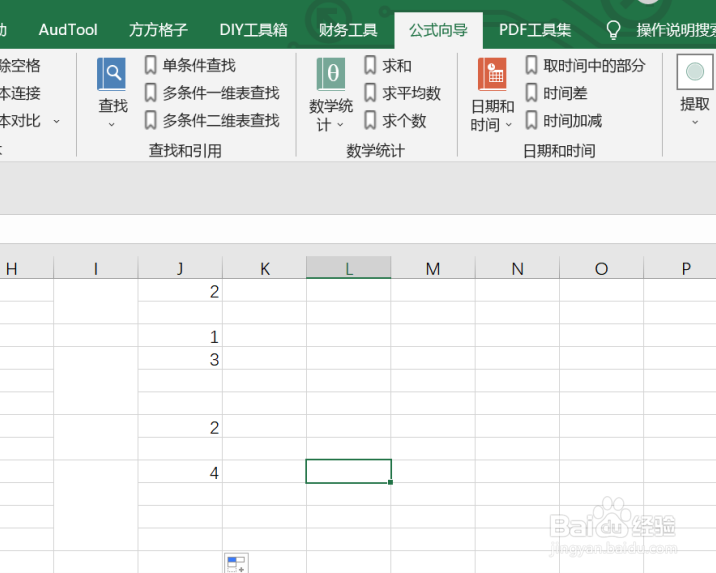
excel计算区域内合并单元格的个数

 时间:2026-02-13 01:02:50

1、我们需要将表格内的单元格中的区域来实现计算区域内合并单元格的个数,首先我们应该先打开excel软件,点击软件内的“公式向导”选项卡。
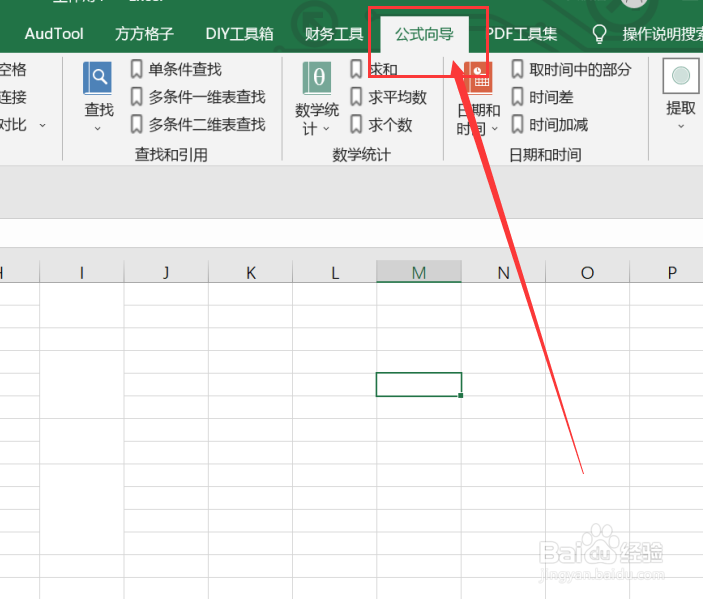
excel计算区域内合并单元格的个数

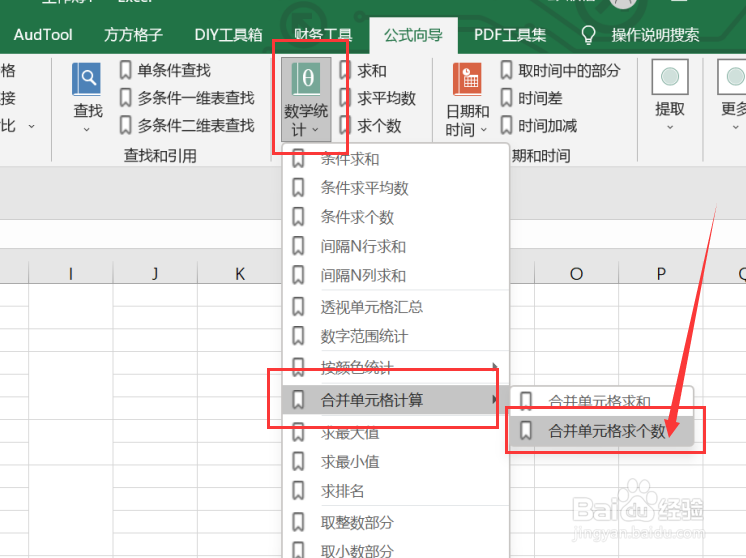
2、点击公式向导选项卡后,我们要点击数学统计选项卡,再点击下拉菜单中的“合并单元格计算”选项卡,再点击下拉菜单中的“合并单元格求个数”选项卡。
excel计算区域内合并单元格的个数

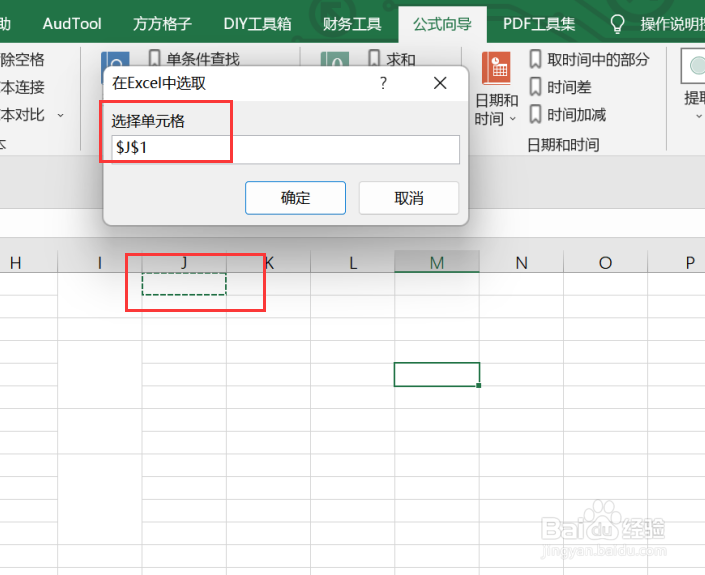
3、点击合并单元格求个数选项卡后,就会出现一个对话框,我们要根据对话框内容来选择要计算的单元格。

excel计算区域内合并单元格的个数

4、点击确定后,就会再次出现一个对话框,我们要根据对话框内容来选择要存放结果的空白单元格。
excel计算区域内合并单元格的个数

5、点击确定后,就会再次出现一个对话框,我们要根据对话框内容来选择要进行的操作。

excel计算区域内合并单元格的个数

6、如图所示,点击确定后,就可以获得我们所需要的结果了。

excel计算区域内合并单元格的个数

  • Excel怎样统计合并单元格个数
  • 在Excel中如何求合并单元格的个数
  • 如何自动计数合并单元格的数量
  • excel该如何快速求出合并的单元格的个数
  • Excel如何求合并单元格个数
  • 热门搜索
    我的世界怎么附魔武器 怎么在网上卖东西 显示器亮度怎么调 囊肿怎么治疗 我的世界画怎么做 国内的国际高中怎么样 怎么当演员 亵渎怎么读音 我怎么这么有钱小说免费阅读 怎么查看电脑型号