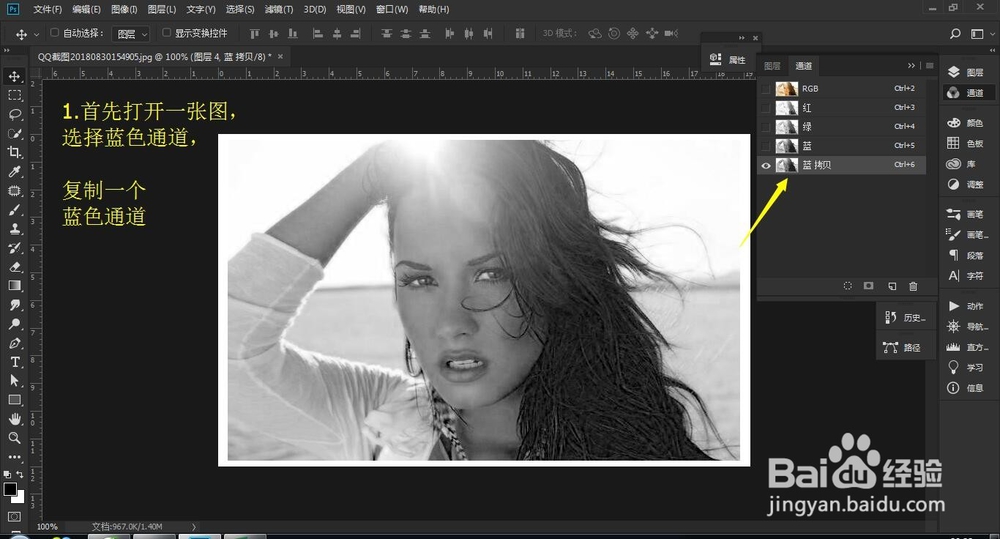
1、首先打开一张图,选择蓝色通道,复制一个蓝色通道
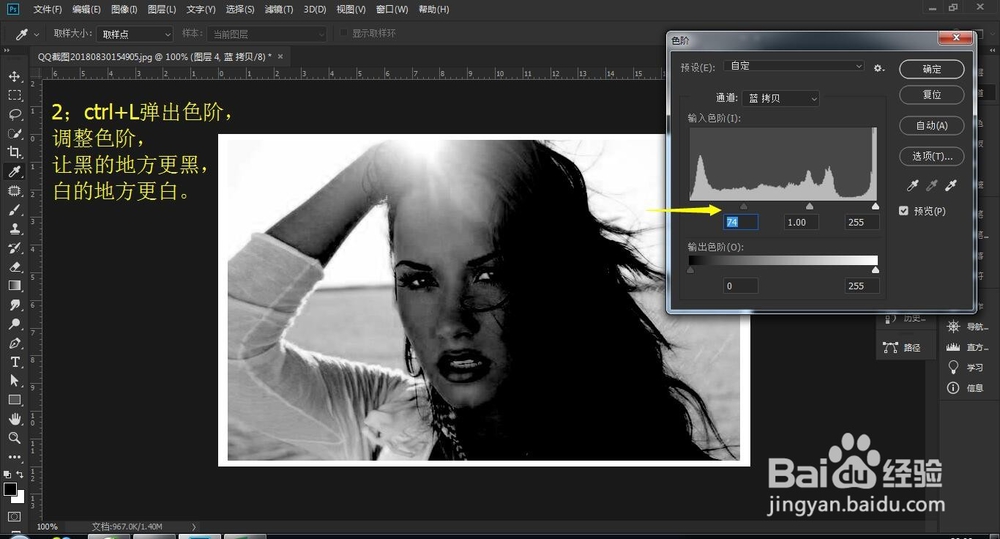
2、ctrl+L弹出色阶,调整色阶,让黑的地方更黑,白的地方更白。
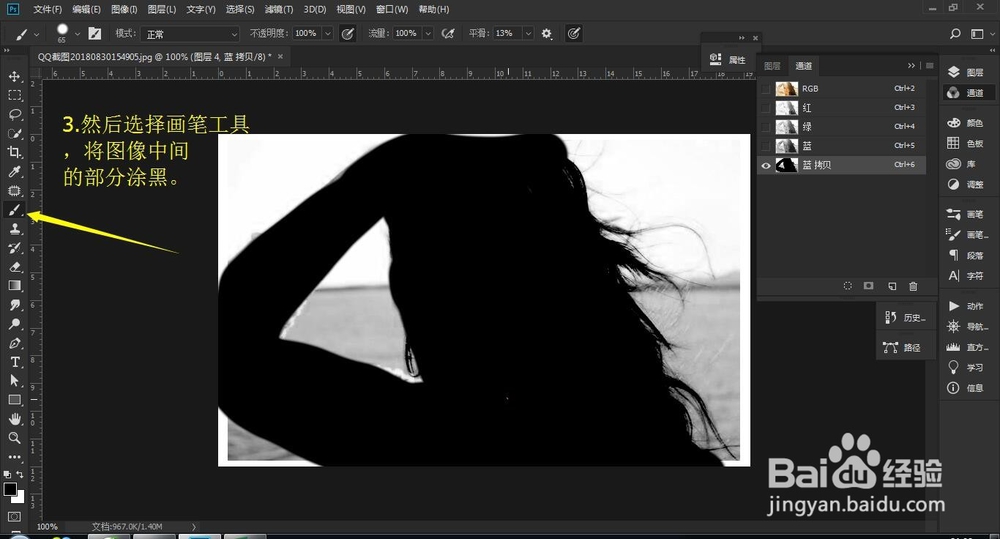
3、然后选择画笔工具,将图像中间的部分涂黑。
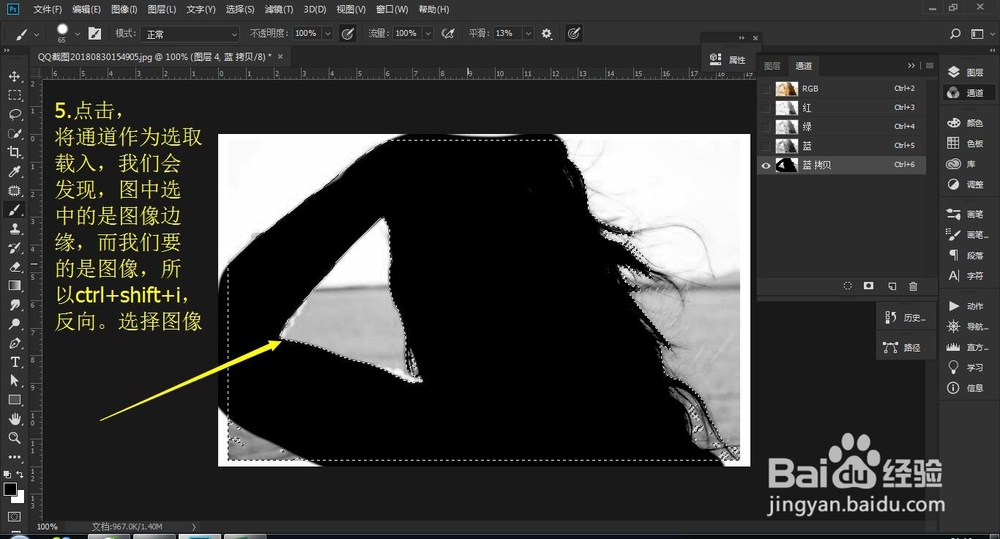
4、点击,将通道作为选取载入,我们会发现,图中选中的是图像边缘,而我们要的是图像,所以ctrl+shift+i,反向。选择图像
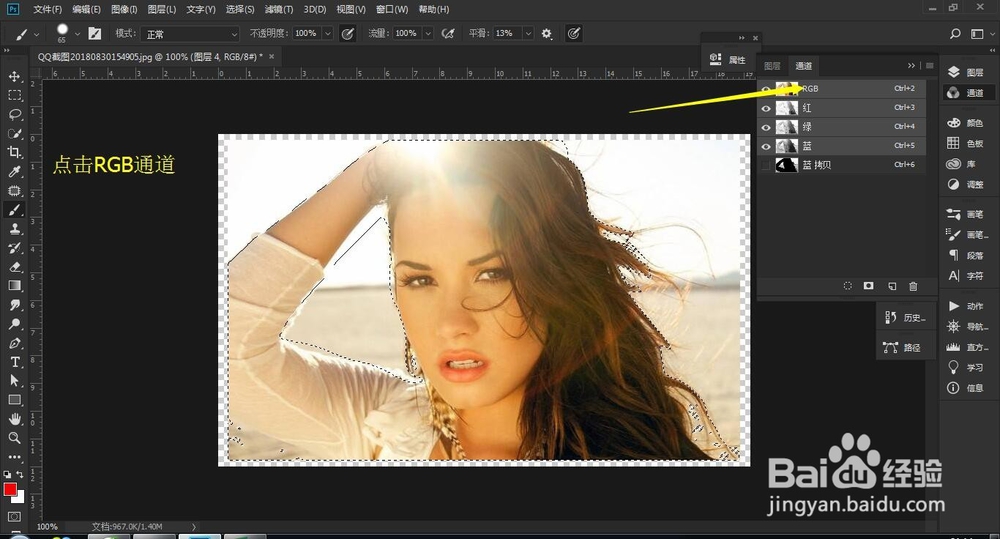
5、点击RGB通道
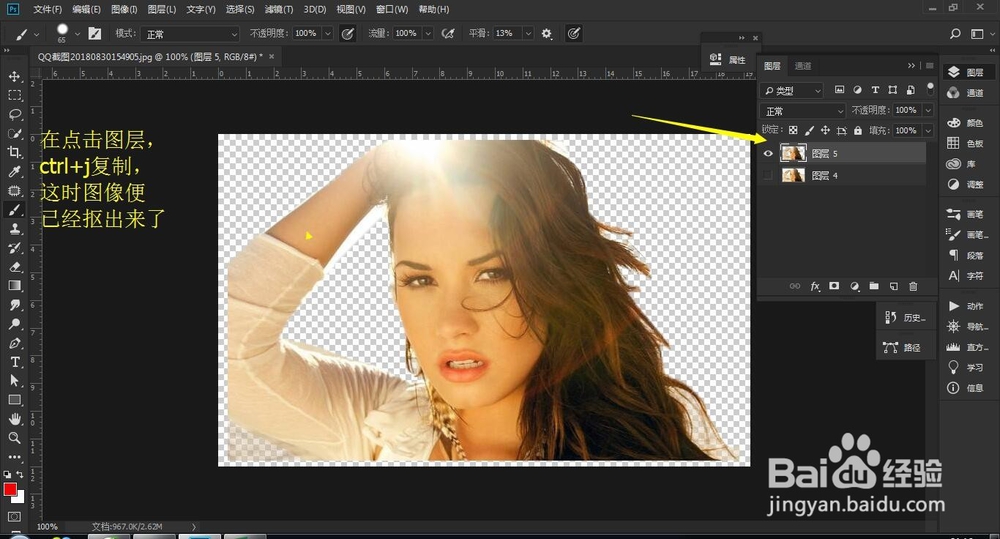
6、在点击图层,ctrl+j复制,这时图像便已经抠出来了
时间:2026-04-25 09:51:15
1、首先打开一张图,选择蓝色通道,复制一个蓝色通道
2、ctrl+L弹出色阶,调整色阶,让黑的地方更黑,白的地方更白。
3、然后选择画笔工具,将图像中间的部分涂黑。
4、点击,将通道作为选取载入,我们会发现,图中选中的是图像边缘,而我们要的是图像,所以ctrl+shift+i,反向。选择图像
5、点击RGB通道
6、在点击图层,ctrl+j复制,这时图像便已经抠出来了
