在AI中组合两个形状图形

 时间:2026-02-14 09:08:58

1、在Adobe Illustrator CS6上方的菜单栏里点击【文件】选项。

在AI中组合两个形状图形

2、在弹出的菜单列表中单击【新建】选项。

在AI中组合两个形状图形

3、在【新建文档】窗口中进行如下设置。

在AI中组合两个形状图形

4、在【工具面板】上点选【矩形工具】选项。

在AI中组合两个形状图形

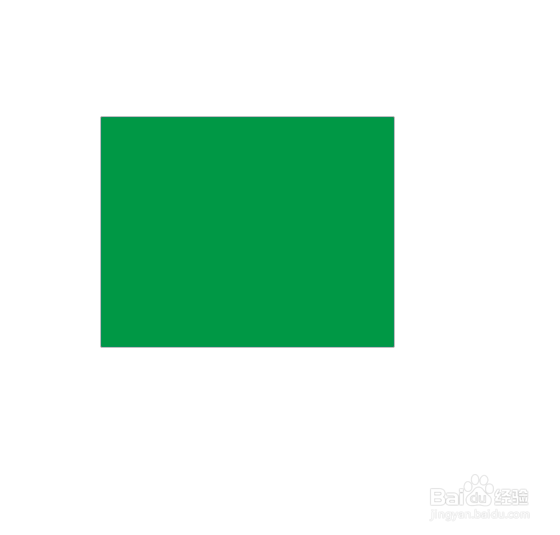
5、在画布上使用鼠标拖拽出一个矩形。

在AI中组合两个形状图形

6、在【工具面板】上点选【椭圆工具】选项。

在AI中组合两个形状图形

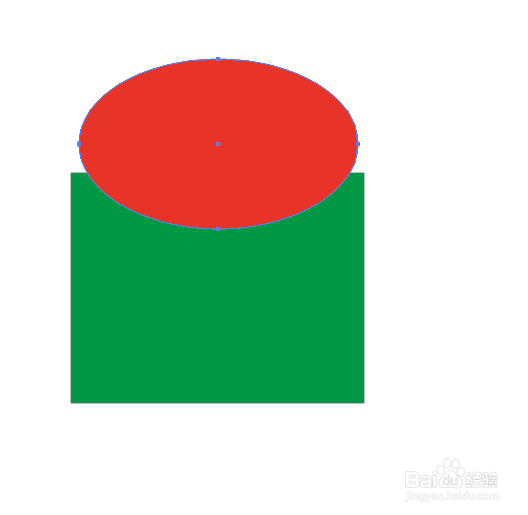
7、在画布的矩形上方使用鼠标拖拽出一个椭圆图形。

在AI中组合两个形状图形

8、在【工具面板】上点选【选择工具】选项。

在AI中组合两个形状图形

9、在画布上将这两个图形框选出来。

在AI中组合两个形状图形

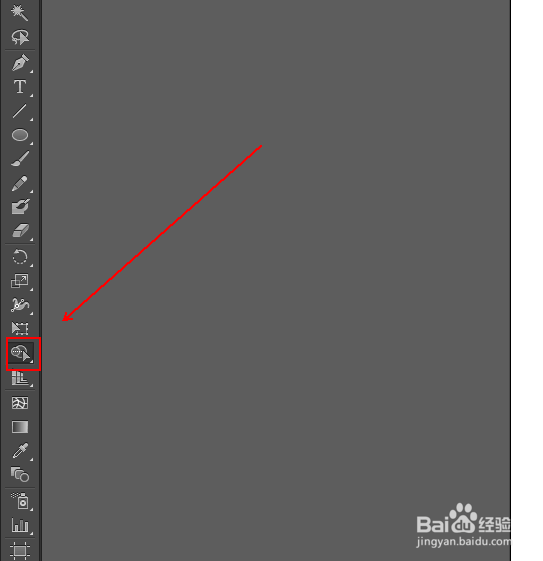
10、点选【工具面板】上的【形状生成器工具】选项。

在AI中组合两个形状图形

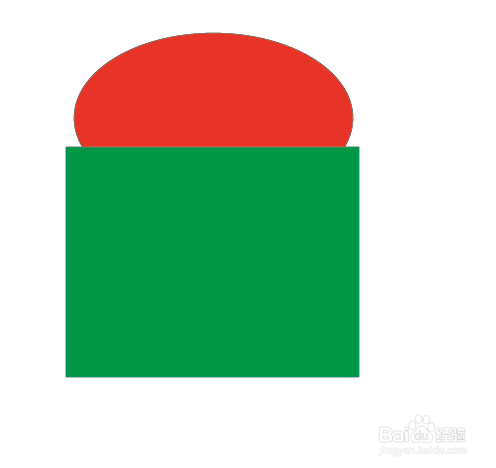
11、在图片画布上椭圆形状与矩形形状的交汇处拖拽鼠标。

在AI中组合两个形状图形

12、最终结果,如图所示。

在AI中组合两个形状图形

  • AI如何进行编组
  • ai怎么取消编组
  • ai原位复制快捷键
  • ai画布大小怎么改
  • Ai中混合工具如何使用
  • 热门搜索
    怎么删除电脑密码 小学语文基础知识大全 欠债不还怎么办 居民身份证大全 大冒险游戏惩罚大全 金鱼图片大全 日常生活小窍门大全 二年级看图写话大全 歌曲大全下载 特种兵电视剧大全