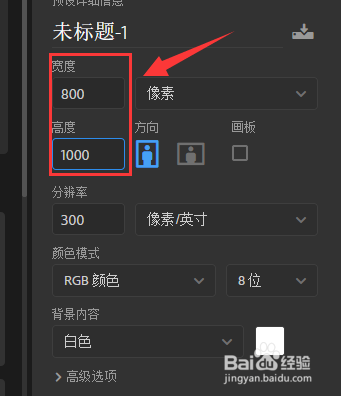
1、首先,打开ps,创建一个需要制作残破水墨边框的合适尺寸,小编擅作主张,就用800*1000的背景作为演示了。
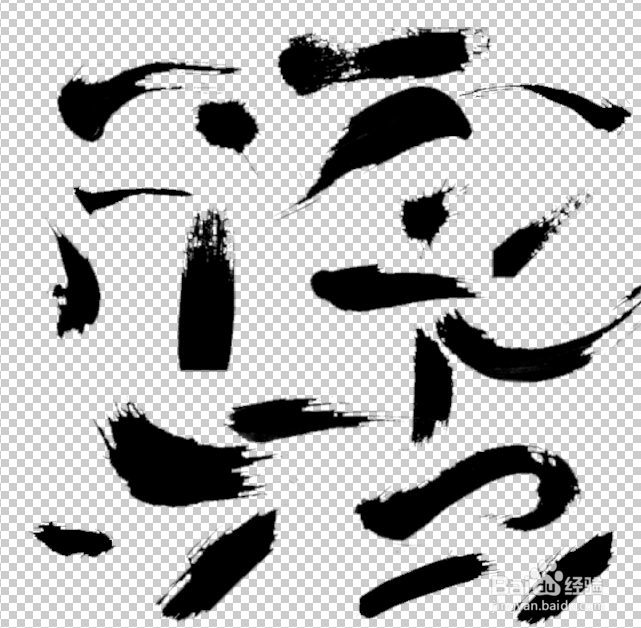
2、打开预先准备好的水墨笔触素材,可以是一张图上很多种笔触的杂糅,也可以很多单张的笔触素材,具体看个人习惯。
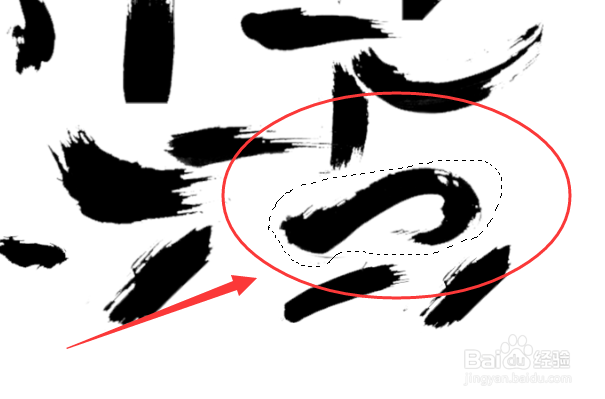
3、将素材拖到我们建好的画布上,用套索工具将笔触一个个套下来,复制成单个的图层。
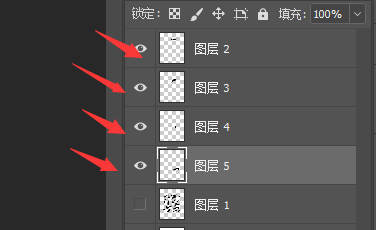
4、如果打开的就是单个的图层,可以无视这一波操作,如果不是则将需要的笔触都建成单个的图层。然后隐藏背景图层。
5、将这些笔触素材按照需要一个个排列在边框四周,形成一个框型。可以多复制几层,翻转几次。
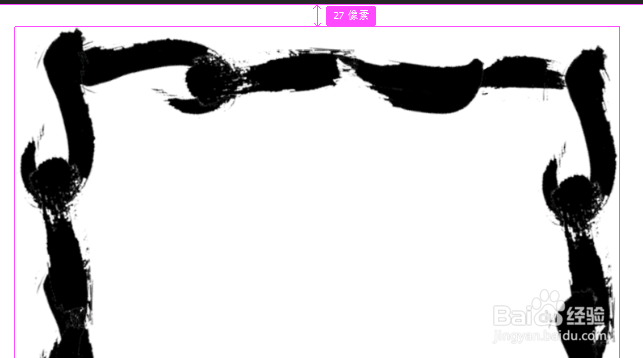
6、将排列好的笔触创建为智能对象,按下shift+i键,选择反向,将素材笔触变成白色,将背景变成黑色。
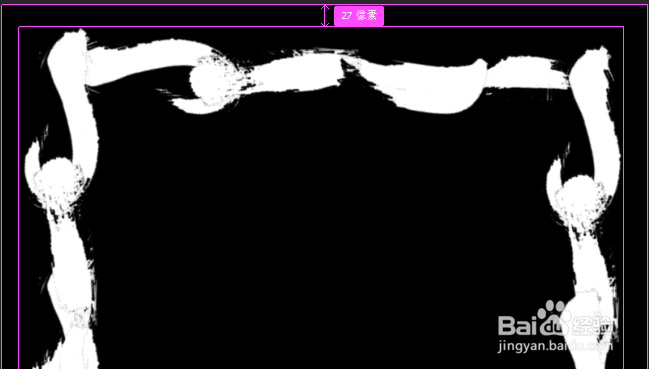
7、然后在最上方新建一个图层,用白色画笔填补画面中间的位置,逐渐形成一个黑色的边框。
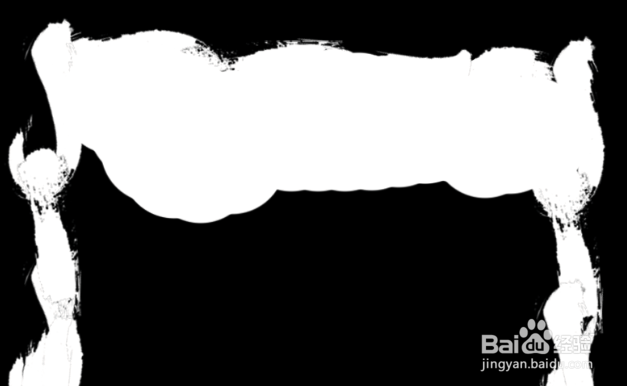
8、最后达到我们想要的这个样子,残破水墨边框就制作完成了!