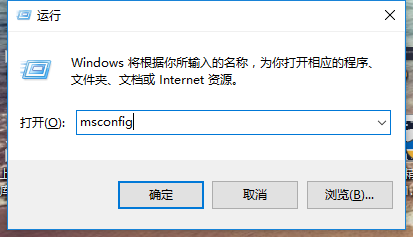
1、 首先我们打开电脑后,然后同时按住键盘上--WIN键+R键,如下图所示,调出命令指示框。

2、 调出了运行命令框以后,然后我们在里面输入--msconfig--并点击-确定-,如下图所示。
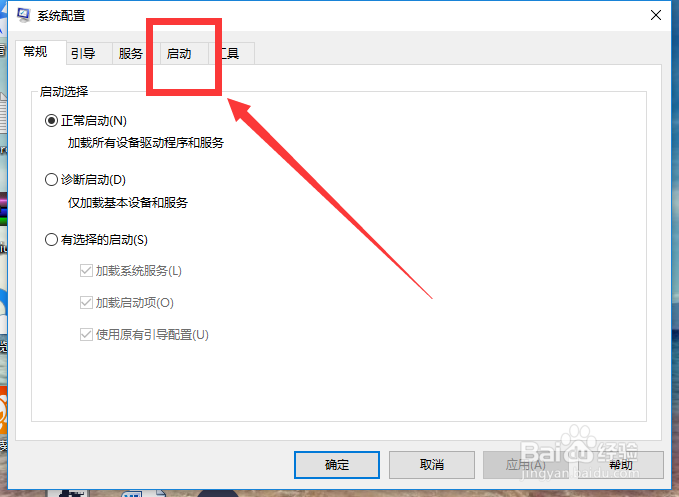
3、 当我们输入--msconfig--确定以后,然后我们就来到了-系统配置页面了,然后我们点击页面上方的--启动--页签,如下图所示。
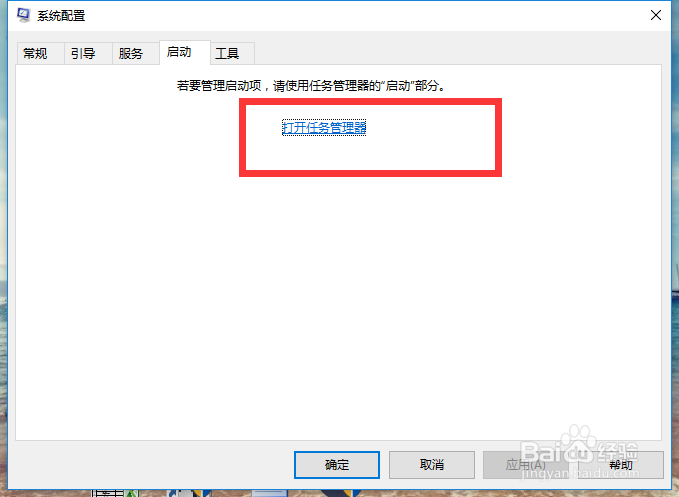
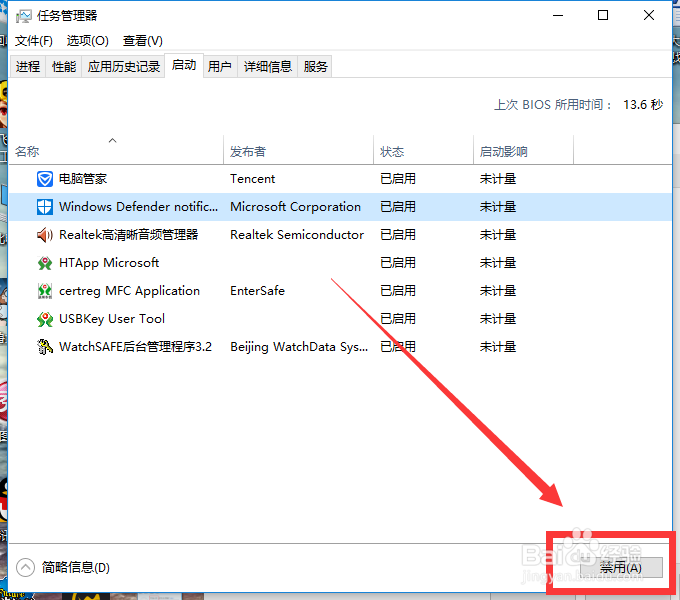
4、 因为有的win10系统是看不到启动项的,所以在win10系统我们需要打开电脑的任务管理器,如下图所示。
5、 进入了-任务管理器-以后,然后我们选择自己要禁用的应用即可,如下图所示。
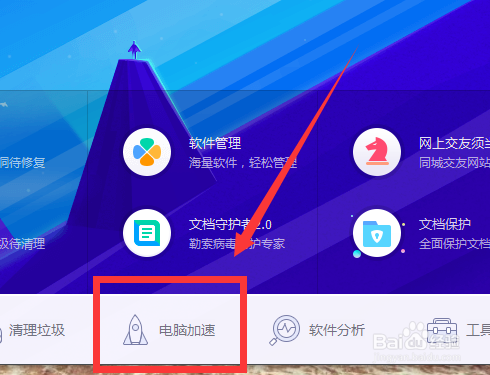
1、 我们打开电脑上安装的电脑管家,当然其他的电脑管理软件也是可以的,然后我们点击下面的--电脑加速--如下图所示。
2、 进入了电脑管家的加速页面以后,然后我们点击右下方的--开机时间管理--选项,如下图所示。

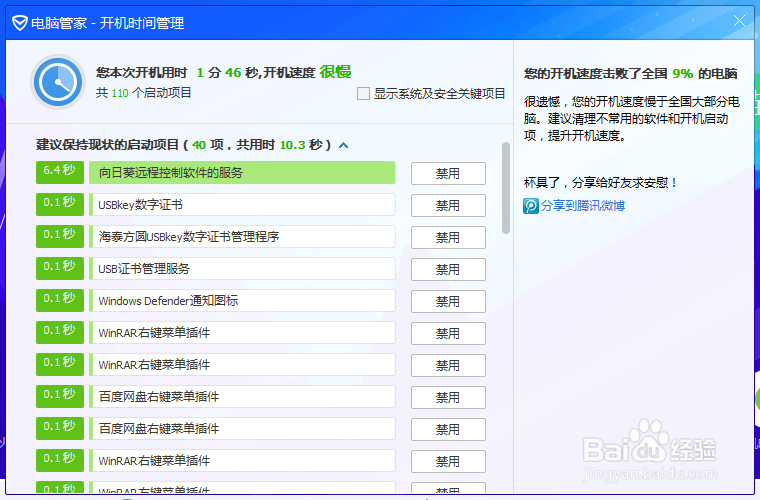
3、 当我们进入到了--开机时间管理---页面以后,然后我们选择我们要禁用的软件即可,如下图所示。