excel如何设置数据不能修改?

 时间:2026-02-14 12:40:37

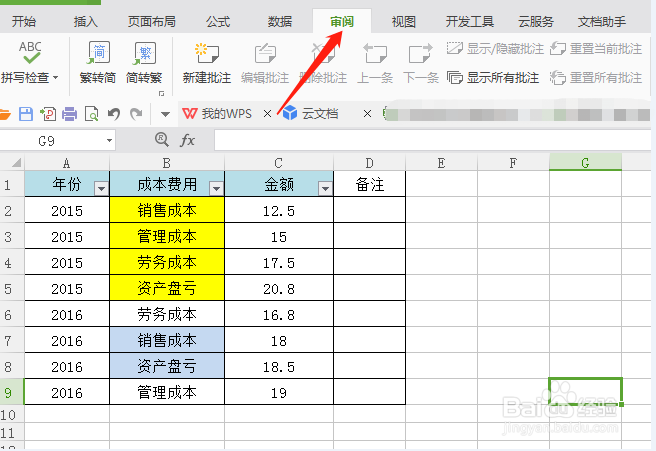
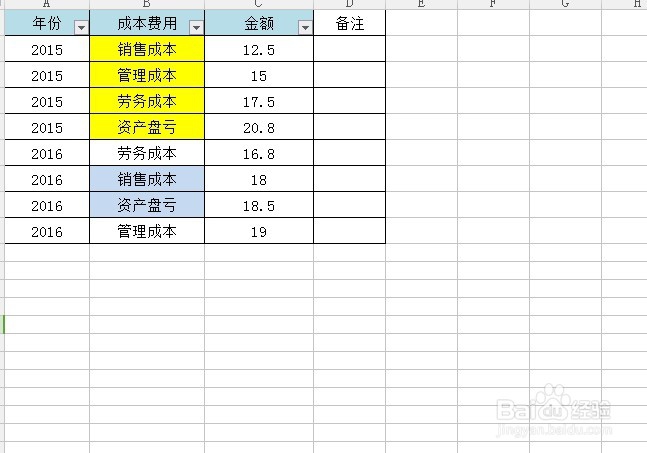
1、打开你的数据表格,你现在数据表格任何一个单元格都是可以改动的。
excel如何设置数据不能修改?

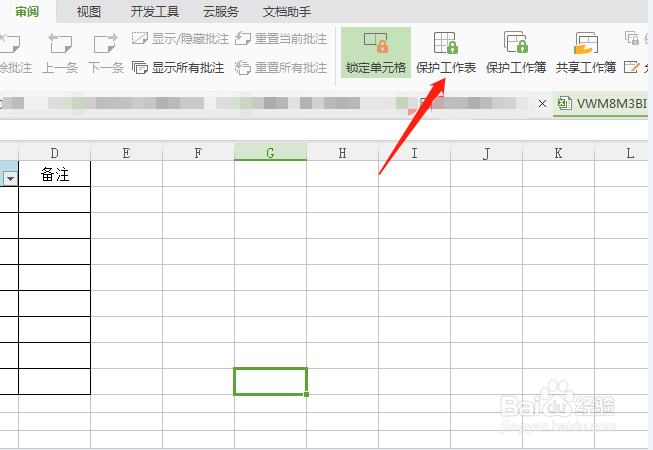
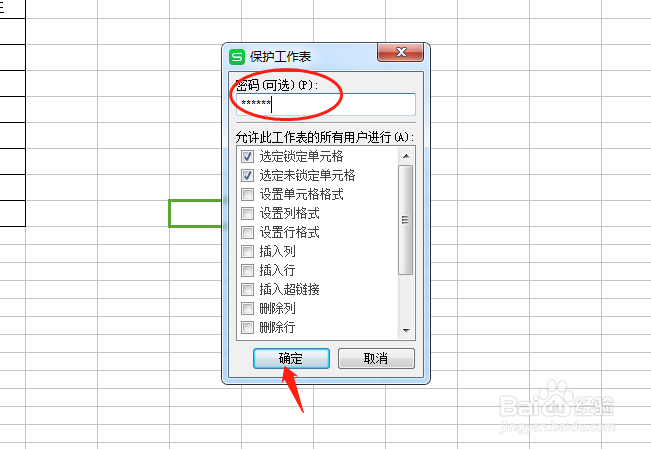
2、点击一下菜单栏的审阅功能。选择工作表保护。

excel如何设置数据不能修改?

excel如何设置数据不能修改?

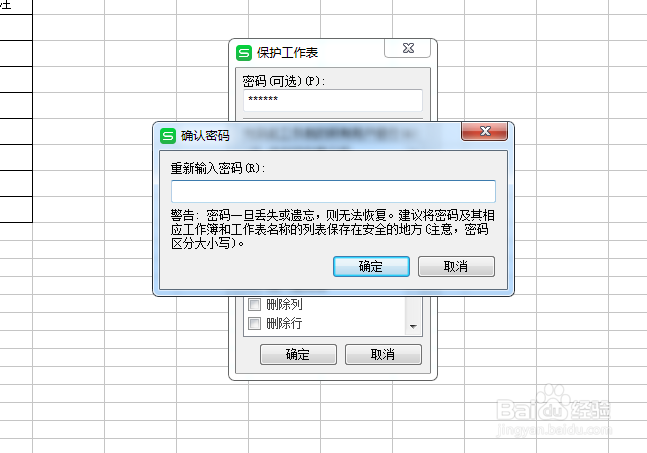
3、然后在跳出来的保护工作表功能菜单中设置一个密码,点击确定。需要输入两次。
excel如何设置数据不能修改?

excel如何设置数据不能修改?

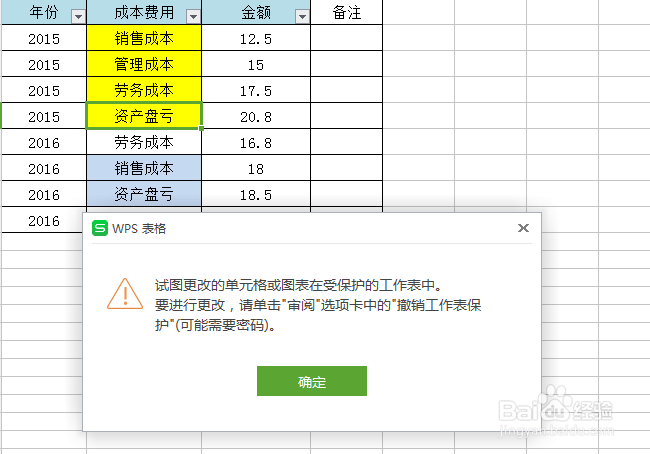
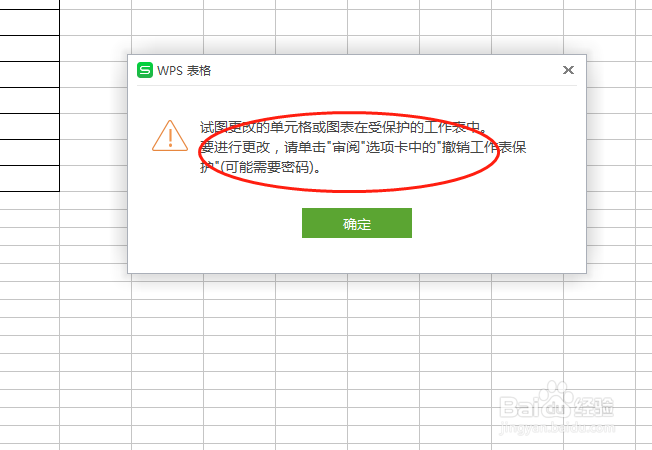
4、然后你发现工作表是不能够改变的,并弹出警告信息。这样发送给别人就不能对工作表改动了。
excel如何设置数据不能修改?

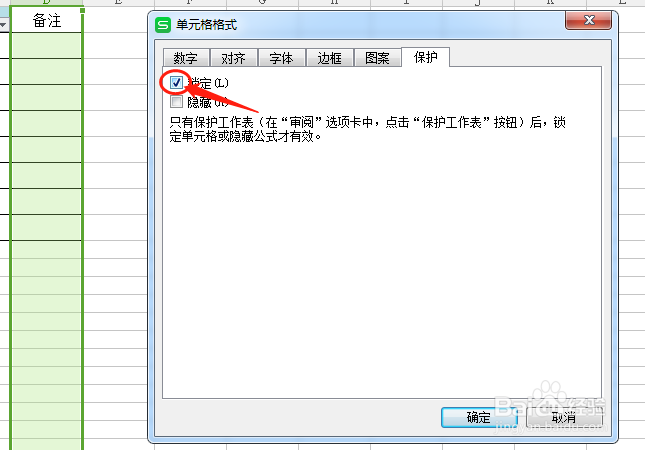
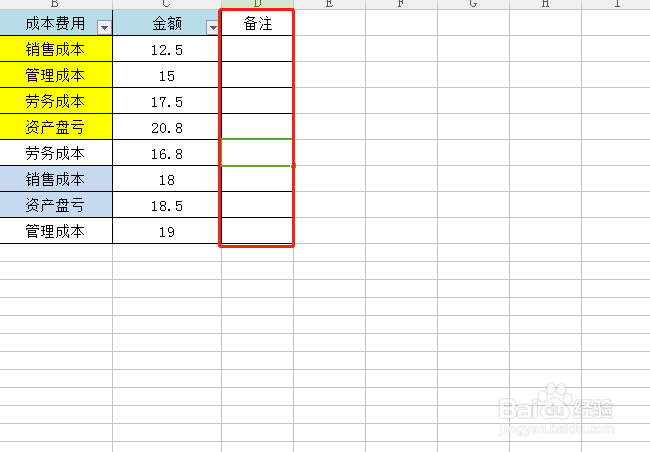
5、如果我们想留一行单元格可以修改的,比如本例中的备注列,那么我们首先要对这一列进行设置,把保护锁定取消。首先选中此列。

6、然后按住Ctrl+1打开单元格设置,点击保护。把锁定前面的勾去掉。
excel如何设置数据不能修改?

7、然后再对单元格进行保护设置,这样就只有一列可以进行修改。其他列不可以进行修改。
excel如何设置数据不能修改?

excel如何设置数据不能修改?

  • 多种筛选不重复项的方法:透视表法和函数法
  • Excel 中,使用切片器快速实现动态效果
  • 【Excel】数据透视表筛选数据(切片器)
  • 如何用wps做可以自动更新的数据透视表
  • 如何实现Excel单元格数据按条件显示不同颜色?
  • 热门搜索
    激光祛斑怎么样 亲润孕妇护肤品怎么样 女性脱发怎么办 星星冰柜怎么样 梵净山旅游攻略 电脑没声音怎么弄 水煮蛋减肥法 饥饿鲨进化攻略 周冬雨简介 办公室减肥坐姿