如何用Excel制件柱形图

 时间:2026-02-14 14:01:49

1、步骤1,调整数据源结构 

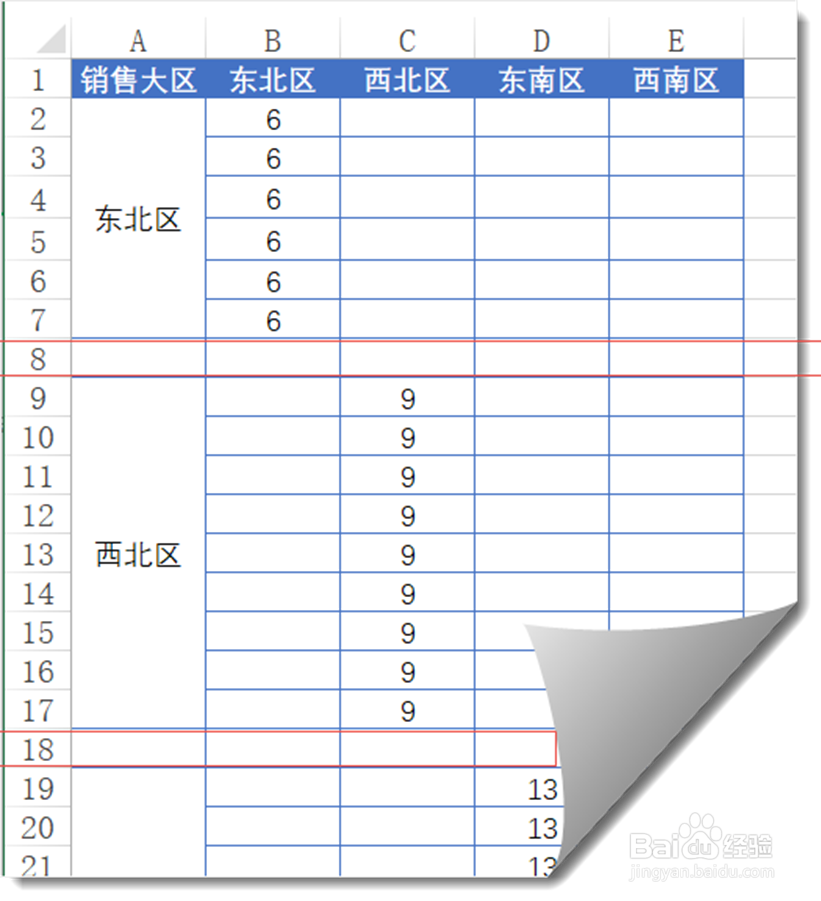
    将各个大区的数据分别放到不同列,并且按销量来填充对应的行数(注意,各个销售大区的数据之间保留一个空行)。
如何用Excel制件柱形图

2、步骤2    插入柱形图

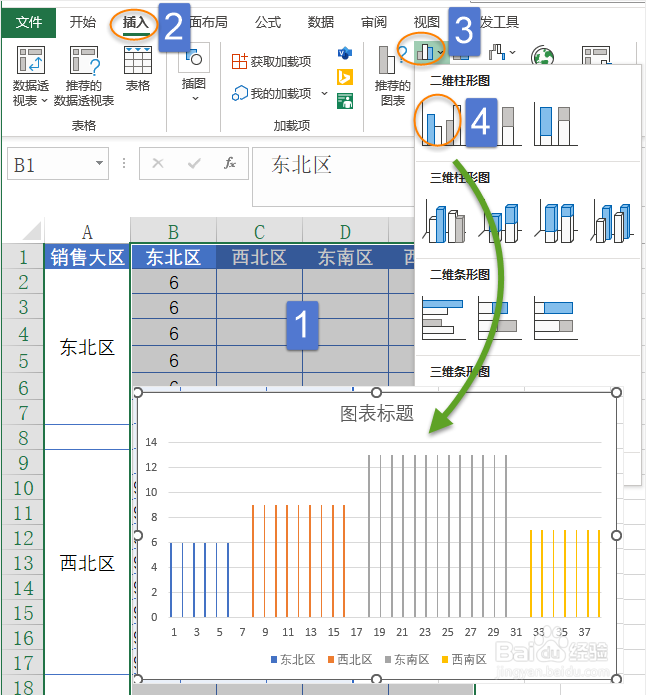
    从B1单元格开始,选中数据区域,插入,二维柱形图。
如何用Excel制件柱形图

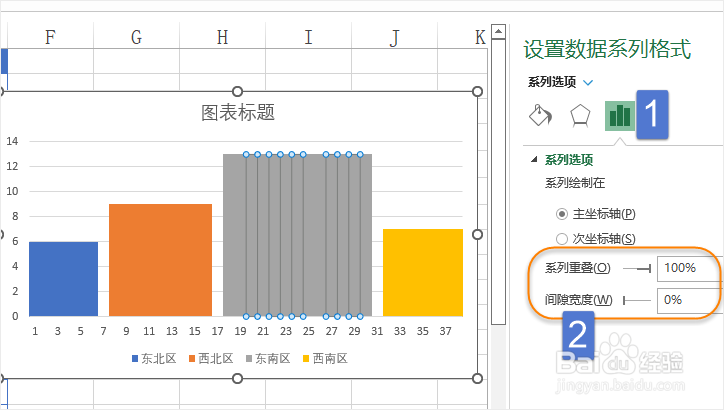
3、步骤3   设置图表系列格式 

    双击任意一个柱形,设置数据系列格式。将系列重叠设置为100%,间隙宽度设置为0%。
如何用Excel制件柱形图

4、    单击水平轴,按Delete键删除。

如何用Excel制件柱形图

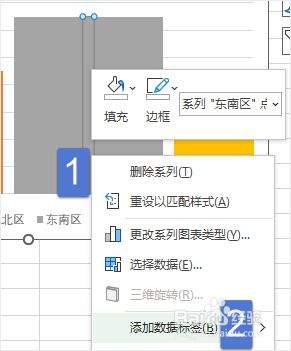
5、    两次单击靠近中间的柱子,右键,添加数据标签

如何用Excel制件柱形图

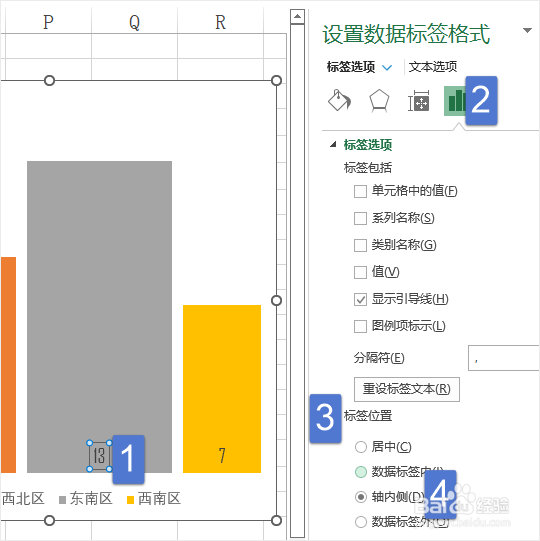
6、    右键单击标签,设置数据标签格式,设置标签位置为轴内侧。

如何用Excel制件柱形图

7、    最后单击图表,依次单击【图表设计】→ 【更改颜色】下拉按钮,在下拉菜单中选择一种配色方案。

如何用Excel制件柱形图

8、    调整一下标签字体以及图表标题的位置后完成

如何用Excel制件柱形图

  • excel图表的网格线怎么设置
  • excel图表样式怎么修改?
  • 如何设置图表布局格式
  • 怎样制作Excel立体堆积面积图?
  • Excel中如何一键快速设置主题单元格样式?
  • 热门搜索
    口袋妖怪极光石攻略 减肥食谱计划 科学减肥食谱 对公司的建议怎么写 牧场攻略 老虎证券怎么样 武汉纺织大学怎么样 六小龄童简介 马尔代夫攻略 如何减肥最快