win10怎么样不进入睡眠模式 如何关闭睡眠功能

 时间:2026-05-09 00:02:12

1、在Windows10系统打开控制面板窗口,点击窗口中的电源选项图标。

win10怎么样不进入睡眠模式 如何关闭睡眠功能

2、这时就会打开电源选项窗口,点击左侧边栏的选择关闭显示器的时间快捷链接。

win10怎么样不进入睡眠模式 如何关闭睡眠功能

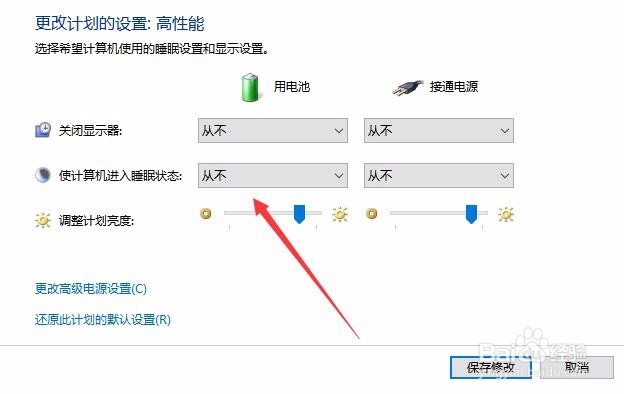
3、这时在打开的更改计划的设置窗口中把关闭显示器与使计算机进入睡眠状态都设置为从不
win10怎么样不进入睡眠模式 如何关闭睡眠功能

4、接着我们再点击下面的更改高级电源设置快捷链接。

win10怎么样不进入睡眠模式 如何关闭睡眠功能

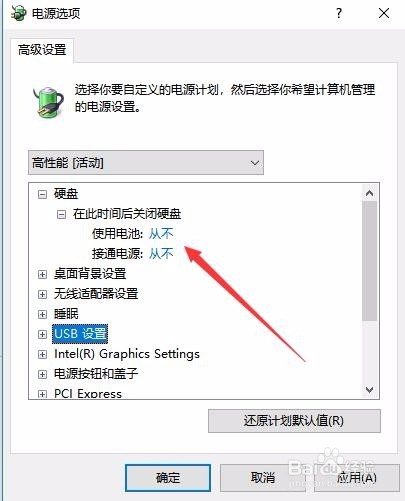
5、这时就会打开高级设置窗口中,找到在此时间后关闭硬盘设置项,把使用电池与接通电源两项都设置为从不
win10怎么样不进入睡眠模式 如何关闭睡眠功能

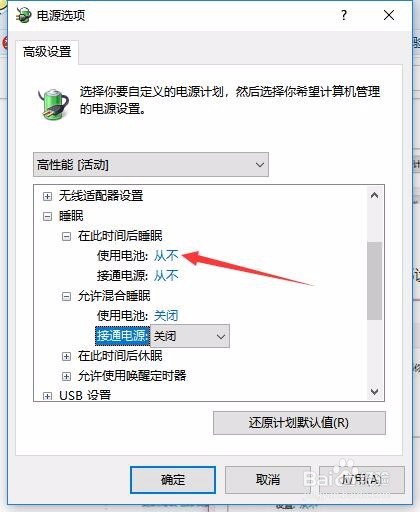
6、接下来再找到睡眠一项,把其下的各项同样都设置为从不,或是关闭,最后点击确定按钮就可以了。这样我们的Windows10电脑就不会再进入睡眠模式了。
win10怎么样不进入睡眠模式 如何关闭睡眠功能

  • win7电源管理怎么设置成高性能模式
  • Windows10的VIA声卡驱动安装方案
  • win8/win8.1 UEFI + GPT 安装详细图解
  • 华硕笔记本开机如何进入BIOS 快捷键
  • win10如何彻底关闭休眠?
  • 热门搜索
    花中君子是什么花 充气娃娃什么牌子好 什么是应届生 我能做什么 投影仪流明是什么意思 什么是表达方式 斯巴达是什么意思 详细的反义词是什么 我跌跌撞撞奔向你是什么歌 喝红茶有什么好处