PS如何快速设计玉手镯

 时间:2026-02-14 09:20:14

1、打开PS,新建空白背景,选择渐变工具,执行渐变颜色填充,新建图层,绘制椭圆形选区,继续绘制绘制选区,填充颜色,如图

PS如何快速设计玉手镯

2、再次载入选区,选择仿制图章工具,对其中的部分颜色取样,继续涂抹,如图

PS如何快速设计玉手镯

3、双击图层,打开图层样式,勾选光泽,调整光照亮度,点击确定,如图

PS如何快速设计玉手镯

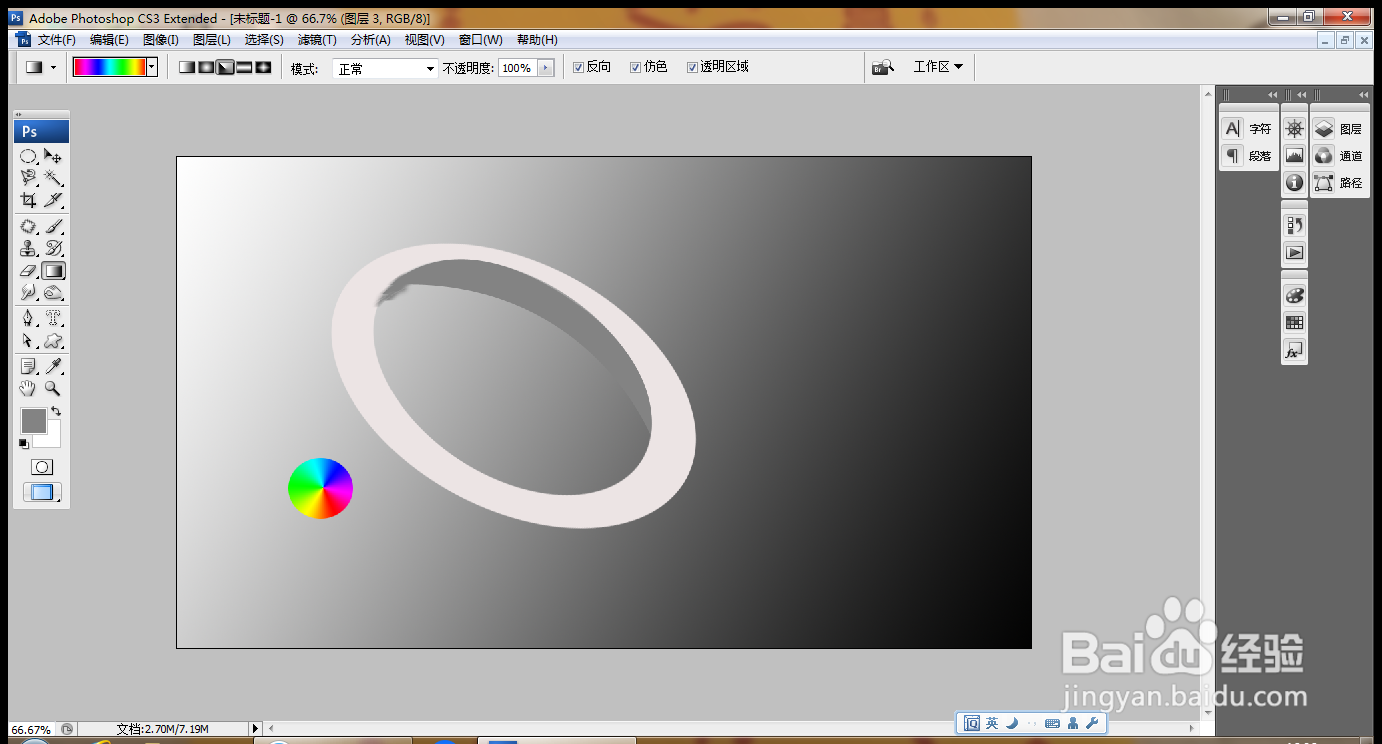
4、新建图层,选择椭圆形选区工具,绘制选区,选择渐变颜色填充,点击确定,如图
PS如何快速设计玉手镯

5、再次移动图形,双击图层,打开图层样式,勾选内阴影,如图

PS如何快速设计玉手镯

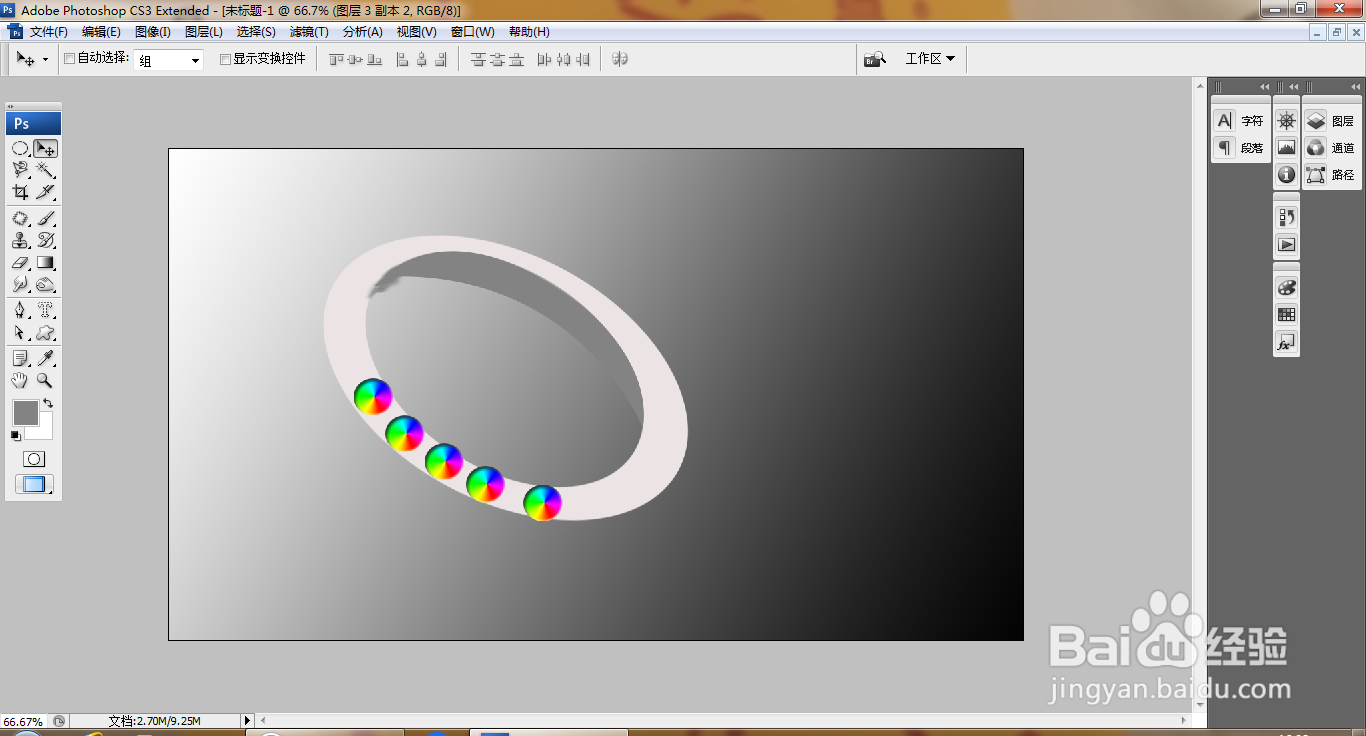
6、继续复制,多次复制,如图

PS如何快速设计玉手镯

7、再次合并图层,载入选区,继续选择渐变工具,执行渐变颜色填充,如图

PS如何快速设计玉手镯

8、继续选中图层,合并图层,载入选区,继续执行图层样式,斜面和浮雕,如图

PS如何快速设计玉手镯

9、继续选择椭圆形选区工具,绘制选区,继续填充颜色,调整颜色,点击确定,如图

PS如何快速设计玉手镯

  • PS里面如何把路径变成选区?
  • photoshop制作光圈效果
  • ps图片怎么做纹理效果
  • photoshop的工作界面由哪几部分组成
  • 如何用Photoshop 绘制鸟
  • 热门搜索
    宝宝皮肤过敏怎么办 正负符号怎么打 买基金怎么买 红烧羊蹄 保卫萝卜3攻略公园 镜之边缘攻略 红烧鲍鱼 健阳片效果怎么样 卫生巾怎么用过程图 皮肤过敏瘙痒怎么办