win7虚拟机如何通过共享文件安装网卡连接网络

 时间:2024-10-23 05:59:14

1、打开win7虚拟机之后,点击虚拟机左上角的
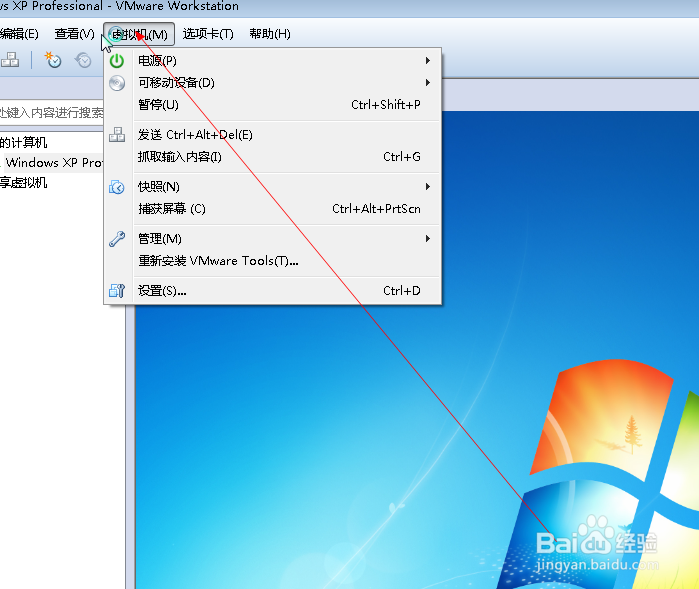
win7虚拟机如何通过共享文件安装网卡连接网络

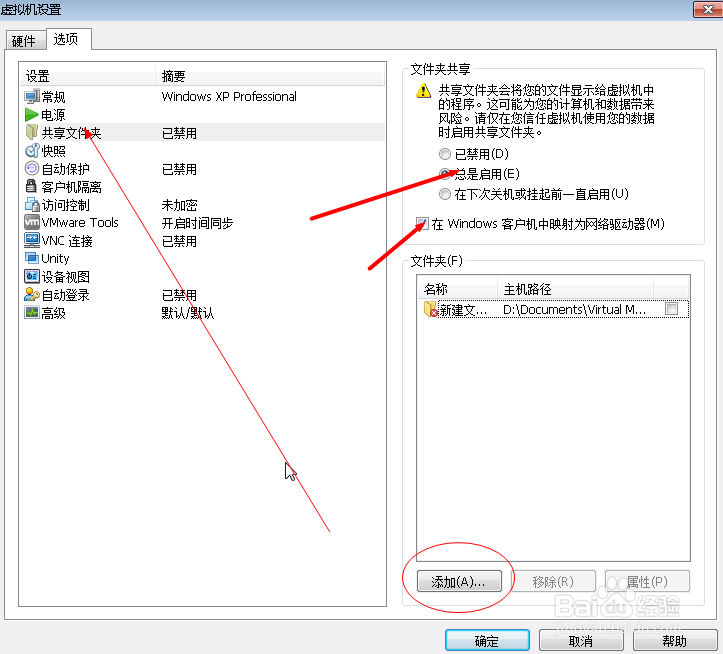
2、点击设置项,会进到里面,记得点击“选项”

win7虚拟机如何通过共享文件安装网卡连接网络

3、看看“共享文件夹”后按操作点击

win7虚拟机如何通过共享文件安装网卡连接网络

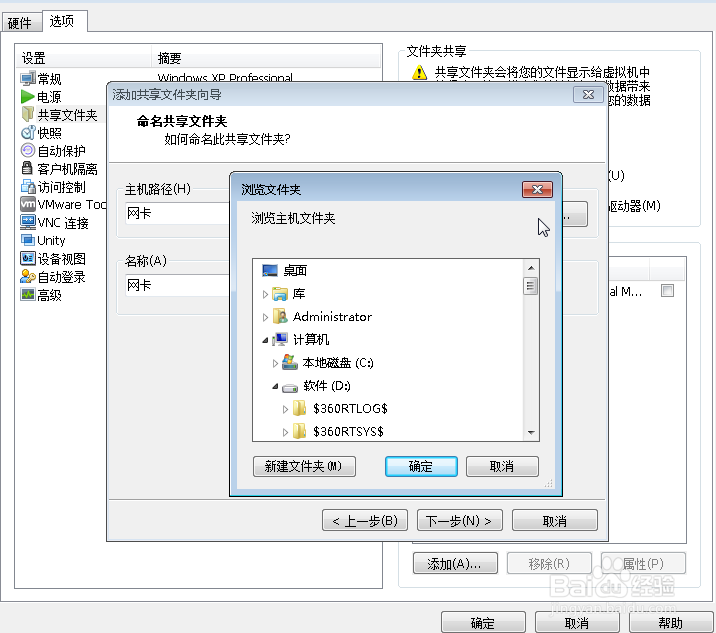
4、最后要添加“文件夹”作为共享

win7虚拟机如何通过共享文件安装网卡连接网络win7虚拟机如何通过共享文件安装网卡连接网络win7虚拟机如何通过共享文件安装网卡连接网络win7虚拟机如何通过共享文件安装网卡连接网络

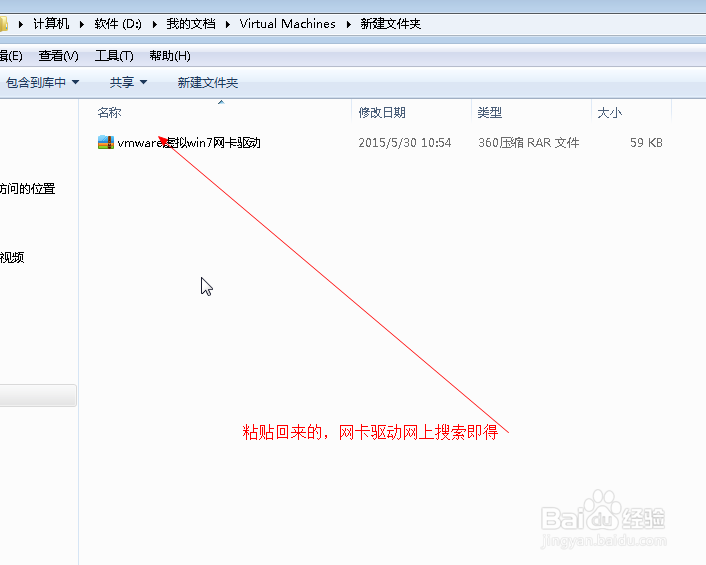
5、添加成功后,返回实体电脑桌面,打开虚拟机安装目录。刚才如果注意观察的话,添加共享文件夹时会看到安装目录在d盘-我的文档

win7虚拟机如何通过共享文件安装网卡连接网络win7虚拟机如何通过共享文件安装网卡连接网络win7虚拟机如何通过共享文件安装网卡连接网络win7虚拟机如何通过共享文件安装网卡连接网络

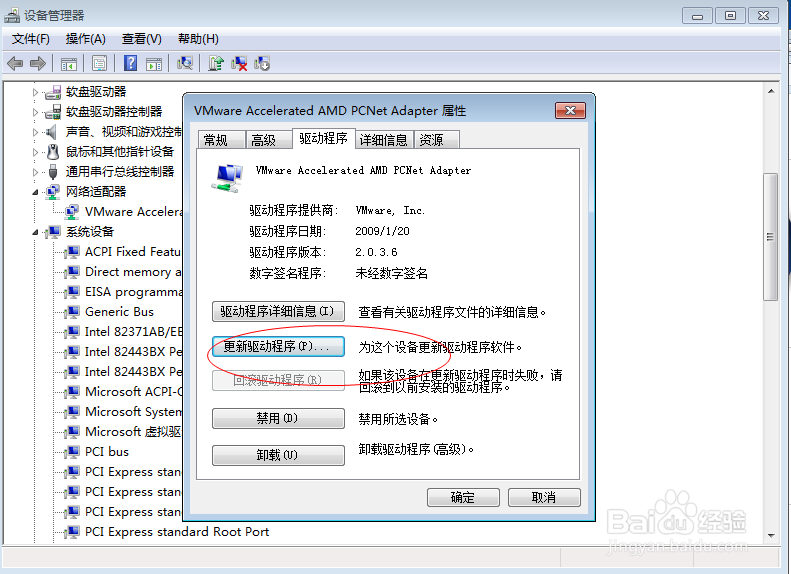
6、返回虚拟机,安装网卡吧,打开 “设备管理”

win7虚拟机如何通过共享文件安装网卡连接网络win7虚拟机如何通过共享文件安装网卡连接网络win7虚拟机如何通过共享文件安装网卡连接网络win7虚拟机如何通过共享文件安装网卡连接网络
  • C#制作简单的语音朗读软件(可输出语音文件)
  • 【完美解决】如何在IE标题显示个性签名
  • VisualStudio使用技巧:[1]自动添加注释
  • Visio怎样创建图层
  • 如何保障公司电脑数据安全
  • 热门搜索
    手机怎么恢复出厂设置 眉毛怎么画 阴虚内热怎么调理 crayon怎么读 怎么盗qq号 c盘怎么清理 联想摄像头怎么打开 惠而浦洗衣机怎么样 我的世界小麦怎么种 苹果手机怎么删除软件