wps表格怎么做数据分类汇总

 时间:2026-02-14 19:17:35

1、第一步:打开一个需要做数据分类汇总的wps表格。

wps表格怎么做数据分类汇总

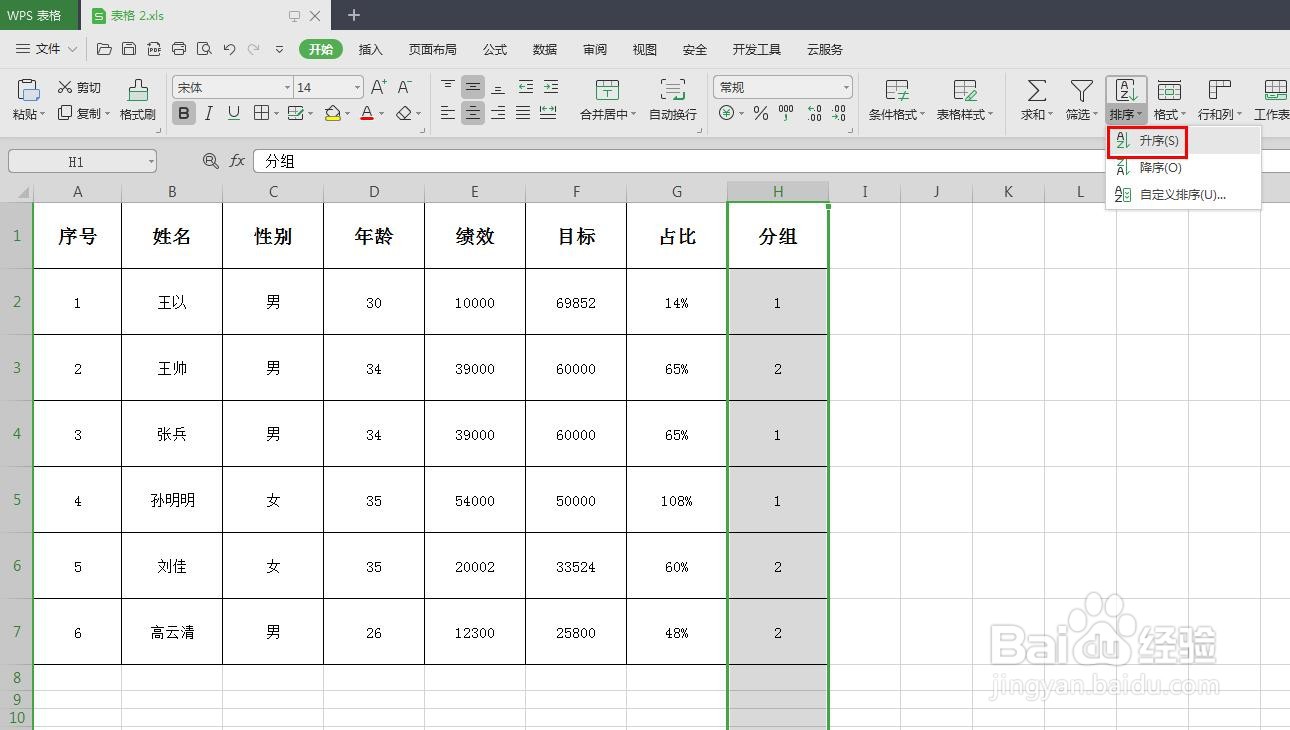
2、第二步:选中分类字段,在菜单栏“排序”中,选择“升序”。

wps表格怎么做数据分类汇总

3、第三步:在弹出的“排序警告”对话框中,勾选上“扩展选定区域”,并单击“排序”按钮。

wps表格怎么做数据分类汇总

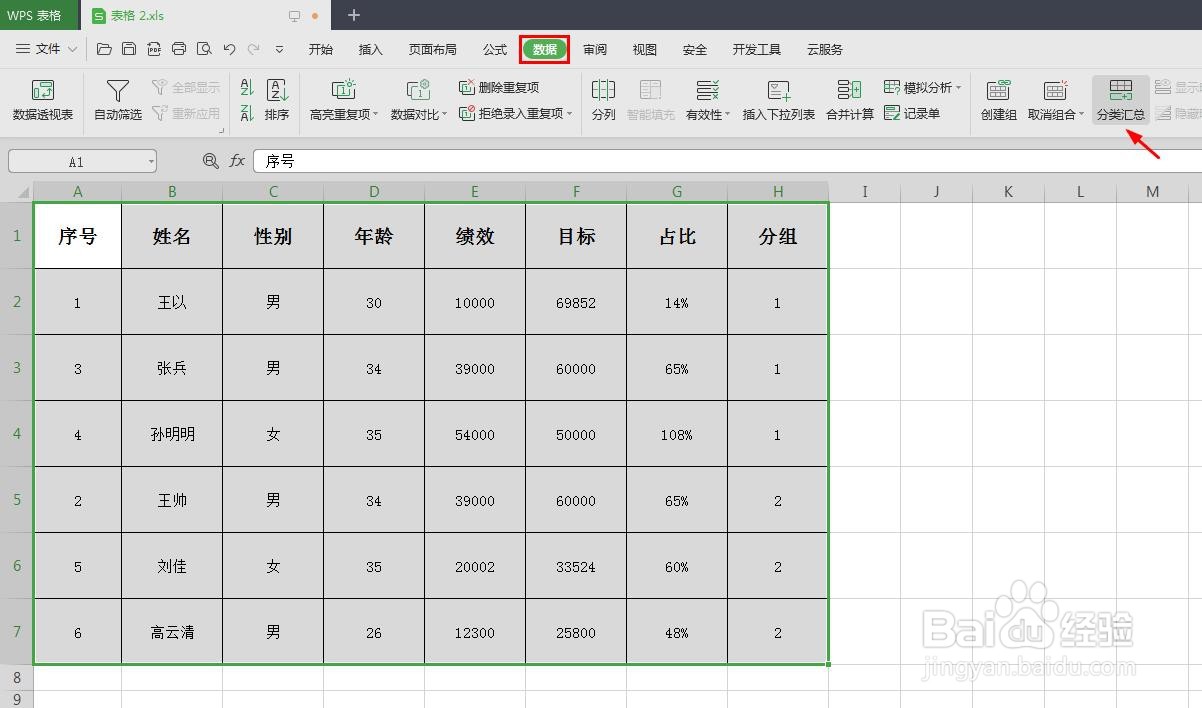
4、第四步:如下图所示,所选单元格中的数据按照升序排序。

wps表格怎么做数据分类汇总

5、第五步:选中表格中的数据,切换至“数据”菜单中,选择“分类汇总”。

wps表格怎么做数据分类汇总

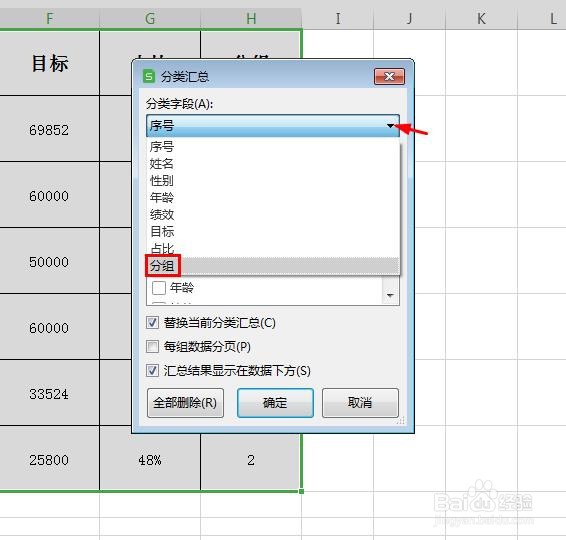
6、第六步:在弹出的“分类汇总”对话框中,分类字段下拉菜单中,选择刚才排序的字段。
wps表格怎么做数据分类汇总

7、第七步:在“汇总方式”下拉菜单中,选择“求和”,选定汇总项中,选择“绩效”,单击“确定”按钮。

wps表格怎么做数据分类汇总

8、如下图所示,wps表格中数据分类汇总操作完成。

wps表格怎么做数据分类汇总

  • WPS表格怎么分类汇总
  • 怎样对WPS表格数据进行分类汇总
  • WPS表格的数据分类汇总怎么做
  • WPS表格如何对数据进行分类及汇总显示?
  • wps如何分类汇总多项数据
  • 热门搜索
    六年级古诗大全 cookies怎么读 音乐大全 睡觉多梦怎么办 好词好句大全 田汉简介 246zl天天好·彩免费资料大全 谢娜个人资料简介 怀孕周期怎么计算 学习体会怎么写