UEFI版U盘启动盘具体教程

 时间:2026-02-15 00:46:15

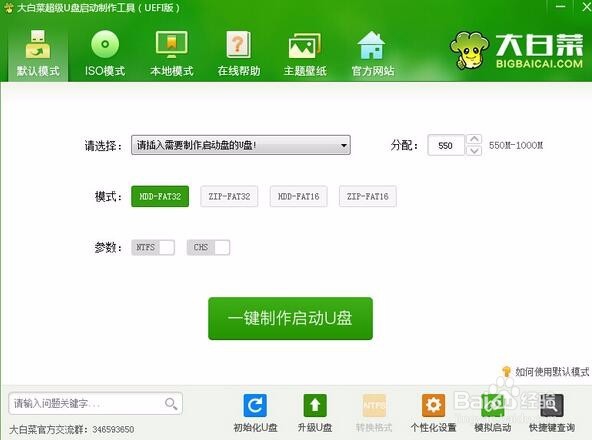
1、大白菜官方网站上下载并且安装好全新的大白菜UEFI版7.3。
      

UEFI版U盘启动盘具体教程

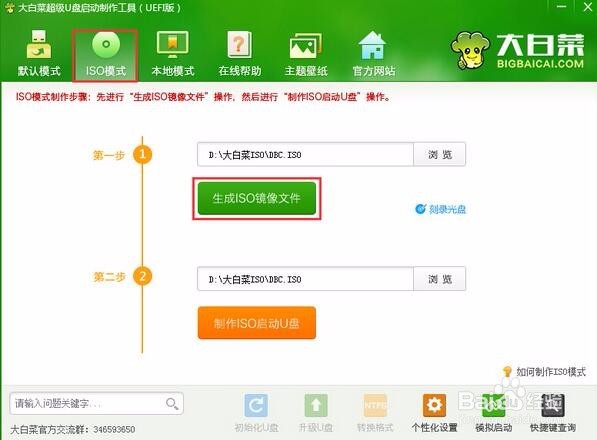
2、制作大白菜U盘启动盘的U盘插入USB接口,让大白菜装机工具成功读取到U盘,然后切换到ISO模式下,点击“生成ISO镜像文件”。
UEFI版U盘启动盘具体教程

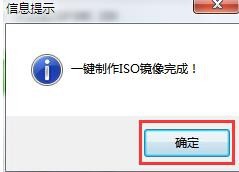
3、ISO镜像生成完成之后,在弹出的提示窗口中点击确定。


UEFI版U盘启动盘具体教程

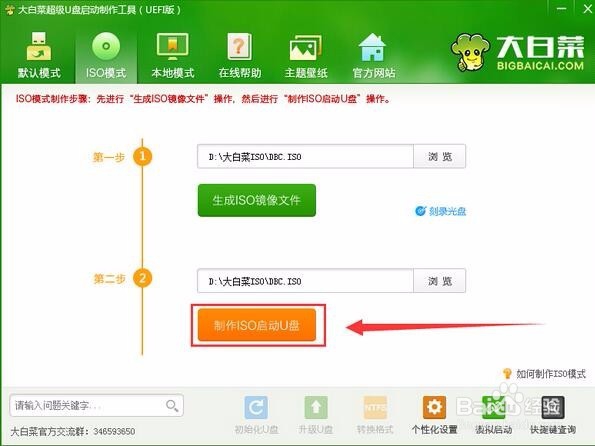
4、接下来回到ISO模式窗口中,点击“制作ISO启动U盘”开始制作ISO模式大白菜U盘启动盘。
    

UEFI版U盘启动盘具体教程

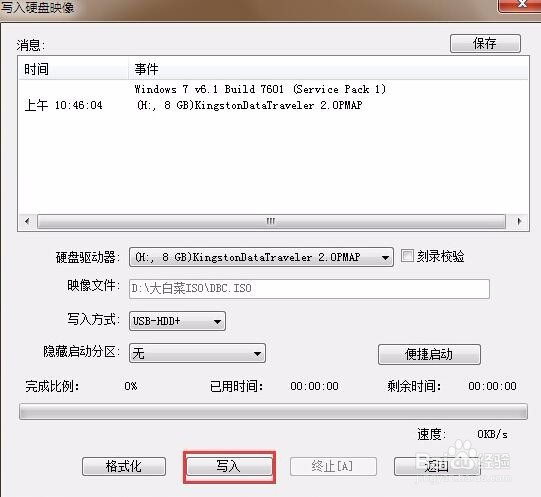
5、在弹出的写入硬盘映像窗口中,直接点击“写入”进入下一步操作。


UEFI版U盘启动盘具体教程

6、在弹出的警告提示窗口中,点击“是(Y)”开始硬盘映像写入。


UEFI版U盘启动盘具体教程

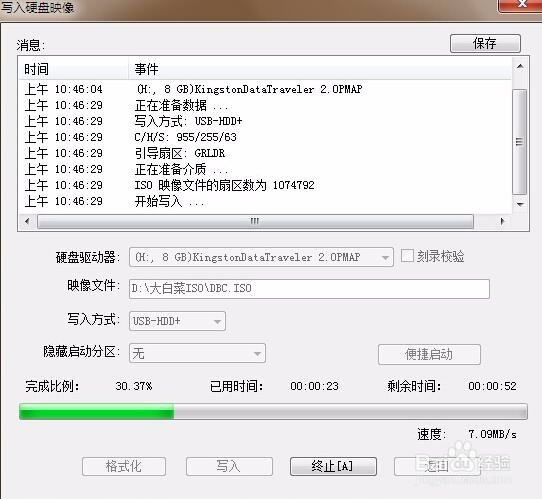
7、耐心等待硬盘映像的写入过程。


UEFI版U盘启动盘具体教程

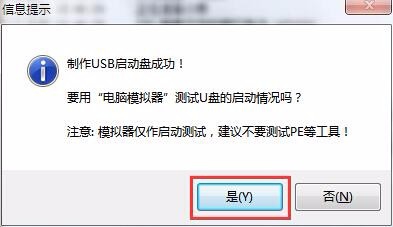
8、完成ISO模式大白菜U盘启动盘制作之后,系统会自动弹出一个制作成功提示窗口,在弹出提示窗口中点击“是(Y)”开启电脑模拟器。
    

UEFI版U盘启动盘具体教程

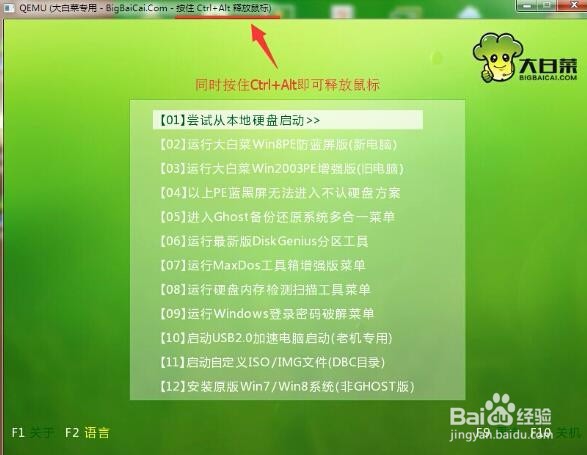
9、电脑模拟器成功启动表示大白菜U盘启动盘制作成功,同时按住Ctrl+Alt释放鼠标,关闭窗口即可。
UEFI版U盘启动盘具体教程

  • 使用U盘安装windows7的方法
  • ADATA/威刚 UV150 USB 3.0 量产 扩容
  • 分区工具克隆分区
  • u深度v2.0本地模式急救系统安装使用教程
  • DM低格图解教程之二
  • 热门搜索
    云顶山风景区 土豆长了一点点小芽可以吃吗 汽车自动挡怎么开 情侣黄钻怎么开 任督二脉怎么打通 去西藏旅游费用多少钱 信用卡可以贷款吗 凤凰古城旅游攻略 临时身份证多久可以拿到 cf怎么刷cf点