ACDSee软件如何设置图像解码插件类型

 时间:2026-05-11 15:53:47

1、点击“ACDSee”

ACDSee软件如何设置图像解码插件类型

2、在“ACDSee”窗口中,点击“工具”

ACDSee软件如何设置图像解码插件类型

3、在弹出下拉栏中,点击“插件设置”

ACDSee软件如何设置图像解码插件类型

4、在弹出窗口中,点击“图像解码”

ACDSee软件如何设置图像解码插件类型

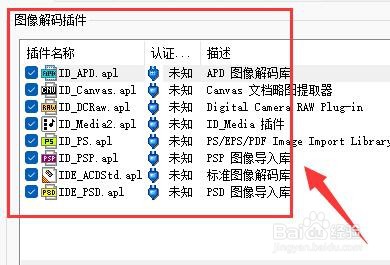
5、然后,在图像解码插件栏目中,选择使用的解码插件

ACDSee软件如何设置图像解码插件类型

6、选择插件完成后,点击“确定”即可

ACDSee软件如何设置图像解码插件类型

  • ACDSee软件显示时如何设置使用平铺图像模式
  • ACDSee软件查看时如何设置启动新窗口中的图像
  • ACDSee软件如何设置显示文件创建日期
  • ACDSee软件如何设置属性窗口显示类别
  • ACDSee解码时如何设置在内存中保存上一个图像
  • 热门搜索
    怎么炒股新手入门 双重否定句怎么改 韭菜盒子的面怎么和 山药怎么去皮 怎么锁电脑屏幕 大拇指腱鞘炎怎么治 蒸肉怎么做 牙齿黄怎么变白 产后脱发怎么办 吐血是怎么回事