word2016怎么更换图片背景如何设置文档背景图片

 时间:2026-02-13 01:29:12

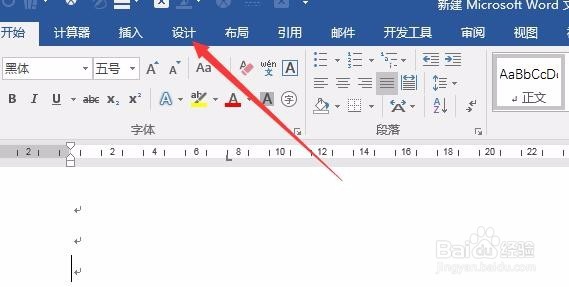
1、在打开的word2016主界面,点击“设计”菜单
word2016怎么更换图片背景如何设置文档背景图片

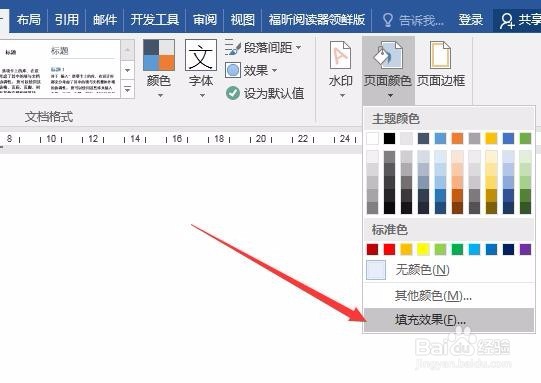
2、在打开的设计菜单工具栏上,点击上面的“页面颜色”下拉按钮

word2016怎么更换图片背景如何设置文档背景图片

3、在打开的下拉菜单中选择“填充效果”菜单项

word2016怎么更换图片背景如何设置文档背景图片

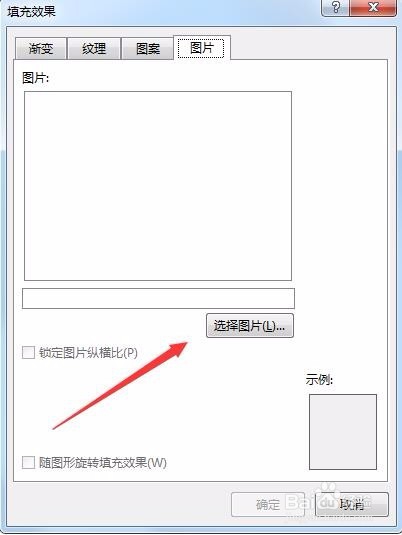
4、在打开的填充效果窗口中,点击上面的“图片”标签

word2016怎么更换图片背景如何设置文档背景图片

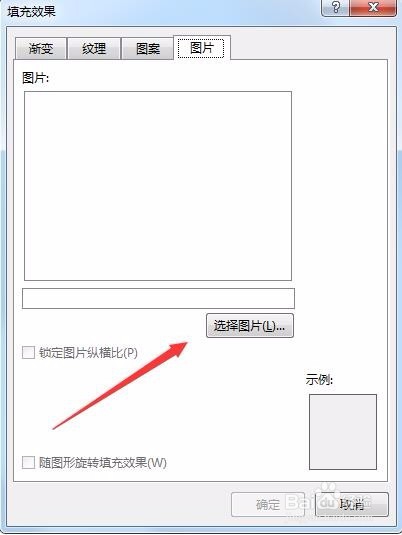
5、在新页面中点击“选择图片”按钮

word2016怎么更换图片背景如何设置文档背景图片

6、这时会弹出插入图片页面,点击“来自文件”后面的浏览按钮,选择本地电脑上的图片文件,当然也可以通过必应搜索来搜索网上的图片

word2016怎么更换图片背景如何设置文档背景图片

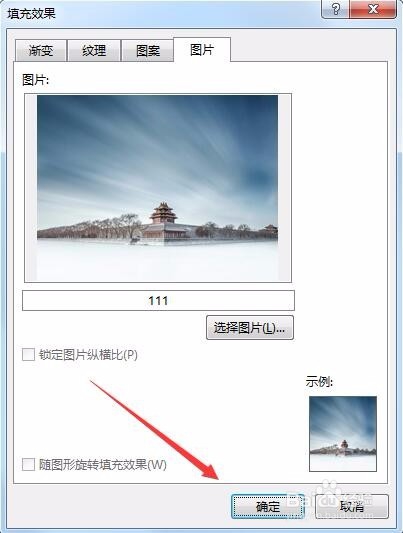
7、插入图片后,马上就可以在上面的预览窗口看到效果了,满意的话,点击下面的“确定”按钮
word2016怎么更换图片背景如何设置文档背景图片

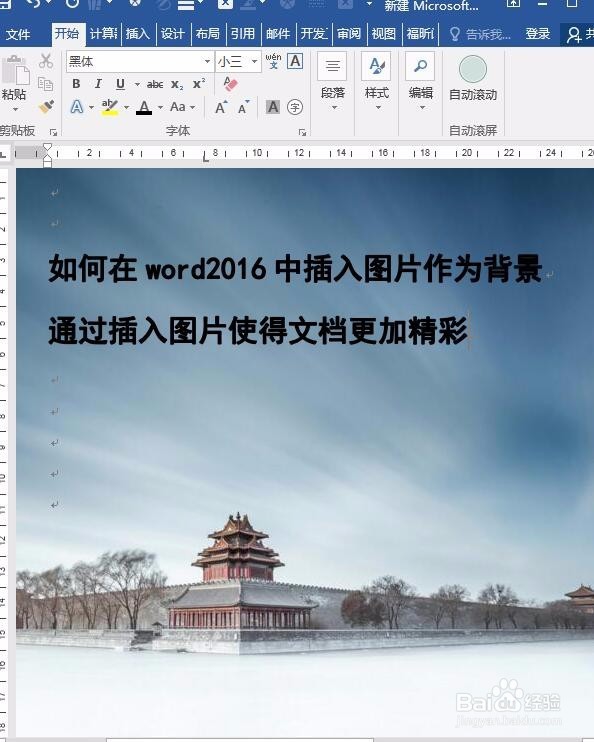
8、回到word2016后,可以看到刚刚更换的图片背景已生效了

word2016怎么更换图片背景如何设置文档背景图片

  • 如何在Word特定区域中加一个好看的图片背景?
  • 办公软件Word:使用“切换大小写”功能设置英文
  • word文档中的西文字母怎么删除?
  • 如何在Word屏幕上显示可选连字符
  • PPT中如何更改文字颜色填充为纹理效果
  • 热门搜索
    黄褐斑怎么去除效果好 青鱼怎么做好吃 头上长虱子怎么办 微信账单怎么查 怎么扎头发 宠物兔子怎么养 长安逸动怎么样 怎么让皮肤变白 咳血是怎么回事 电脑桌面壁纸怎么换