CorelDRAW X8轻松制作照片撕裂效果

 时间:2026-02-18 01:08:16

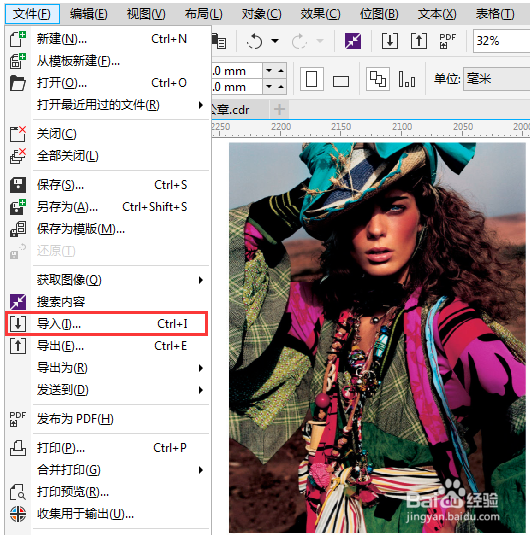
1、打开CorelDRAW软件,Ctrl+N新建文件,执行“文件>导入”命令,打趣扬开一张待处理的图片。
CorelDRAW X8轻松制作照片撕裂效果

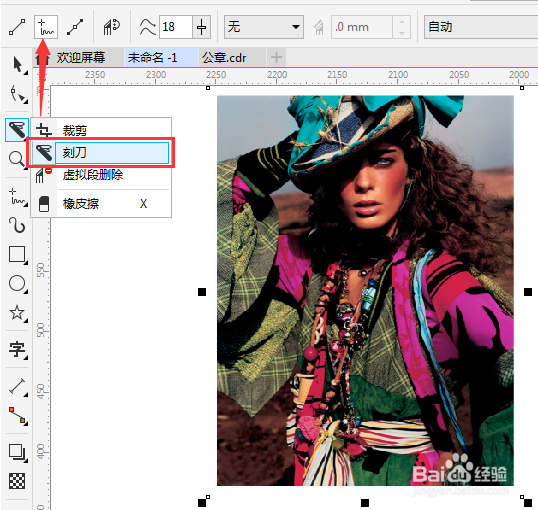
2、在工具箱中单击“刻刀工具”,选择属性栏上的拒囊“手绘线模式”按钮。

CorelDRAW X8轻松制作照片撕裂效果

3、将刻刀工具定位在图形轮廓线上按住鼠标左键,移动光标绘制出任意曲线。松开鼠标后即可按光标的移动轨迹切割图片,图片分成功分成左右两段。

CorelDRAW X8轻松制作照片撕裂效果

4、使用“选择工具”选择移动被刻刀工具手绘线拆分的对象,并调整左侧图片和右侧图片的位置。

CorelDRAW X8轻松制作照片撕裂效果

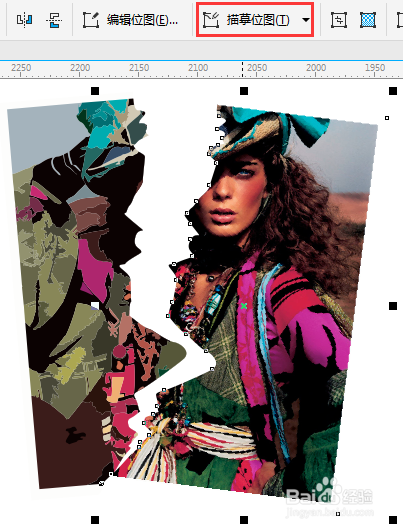
5、选择整个图片(左侧图片和右侧图片)复制一份备用,单独选择左侧图片执行“描摹位图>快速描摹”命令,右侧实施同样操作。
CorelDRAW X8轻松制作照片撕裂效果

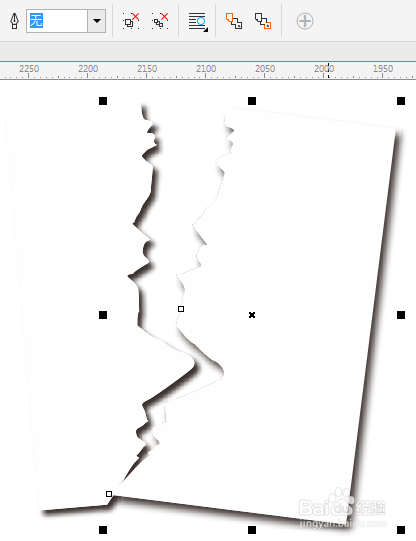
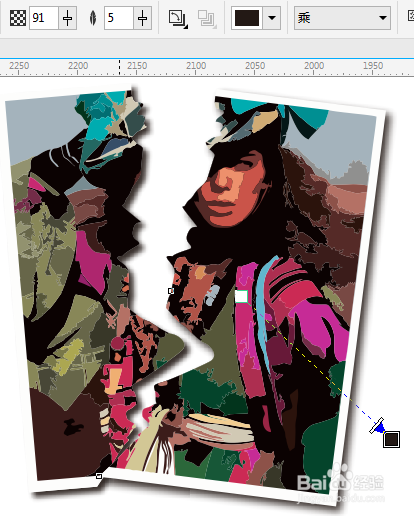
6、使用“阴影工狠之欠具”分别为左右两侧图片添加阴影(做好一边,另一边直接复制阴影),参数如图所示。
CorelDRAW X8轻松制作照片撕裂效果

7、将描摹过的图像,分别填充白色。

CorelDRAW X8轻松制作照片撕裂效果

8、最后把复制备用的照片覆盖在白色区域,稍微偏移错位一点,图片撕裂效果了就大功告成了。

CorelDRAW X8轻松制作照片撕裂效果

  • win10系统cdrx8软件如何使用网格工具
  • cdr如何制作草丛图案喷涂效果
  • cdr如何填充紫蓝回字图形样式
  • CDR教程:吸引和排斥工具实操制作艺术边框
  • CorelDRAW软件怎么制作减去4角的矩形花纹?
  • 热门搜索
    洋槐花怎么做好吃 虫牙疼怎么办 床垫怎么选 ps魔棒工具怎么抠图 bm和弦怎么按 饕餮怎么读音是什么意思 肚子痛怎么缓解 月亮怎么拍 英语听力怎么提高 猜拳怎么玩