CAD设计免费自学教程之如何填充椭圆

 时间:2026-02-12 09:41:49

1、在电脑桌面双击打开CAD软件。

CAD设计免费自学教程之如何填充椭圆

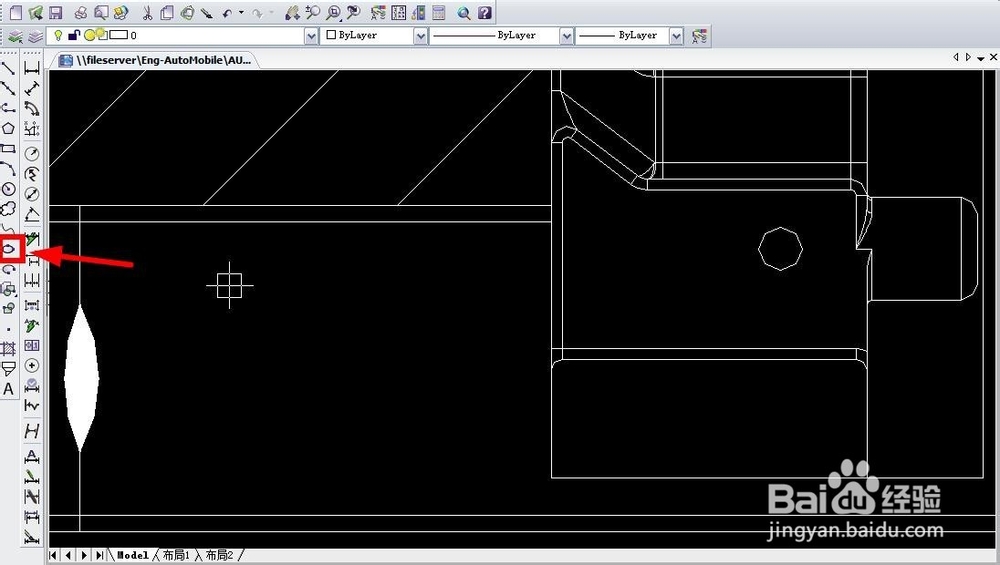
2、在屏幕左边点击“椭圆”按钮。

CAD设计免费自学教程之如何填充椭圆

3、然后,在屏幕需要画上椭圆的地方画椭圆。

CAD设计免费自学教程之如何填充椭圆

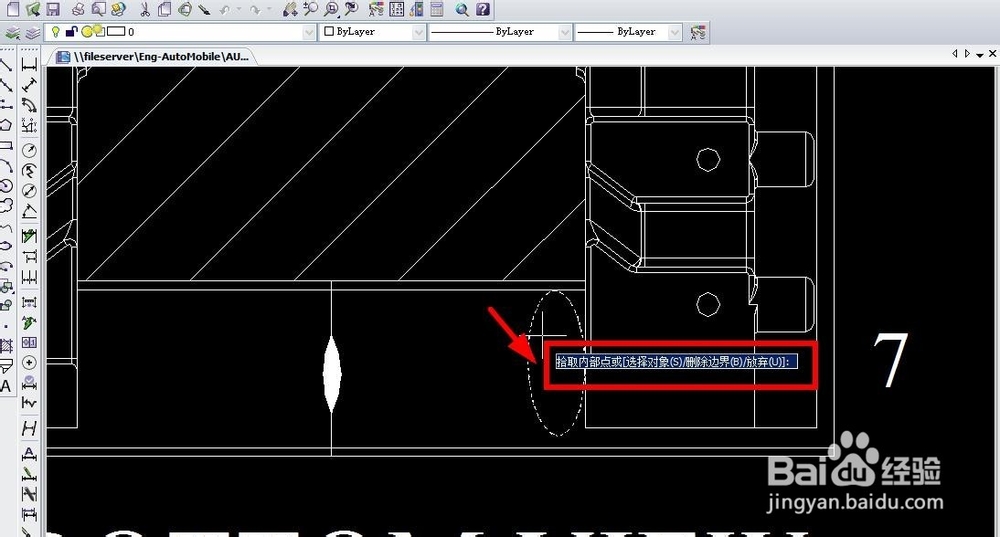
4、画好椭圆后,选中椭圆。

CAD设计免费自学教程之如何填充椭圆

5、选中椭圆,点击左边的“填充”按钮,对弹出的设置框进行实际设置。

CAD设计免费自学教程之如何填充椭圆

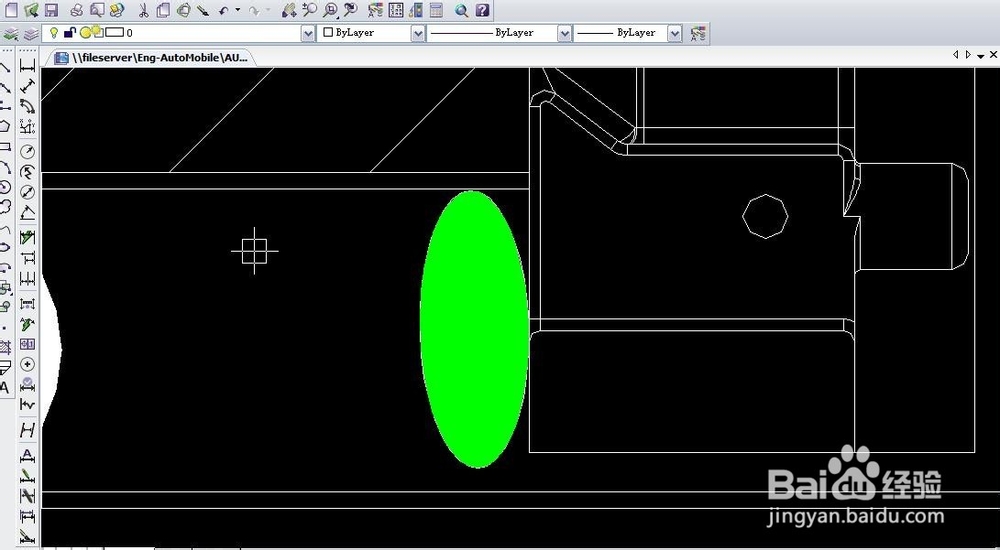
6、在弹出的设置框中,对弹出的设置框进行实际设置,可以设置成绿色的椭圆。

CAD设计免费自学教程之如何填充椭圆

7、如图是设置成绿色的椭圆。

CAD设计免费自学教程之如何填充椭圆

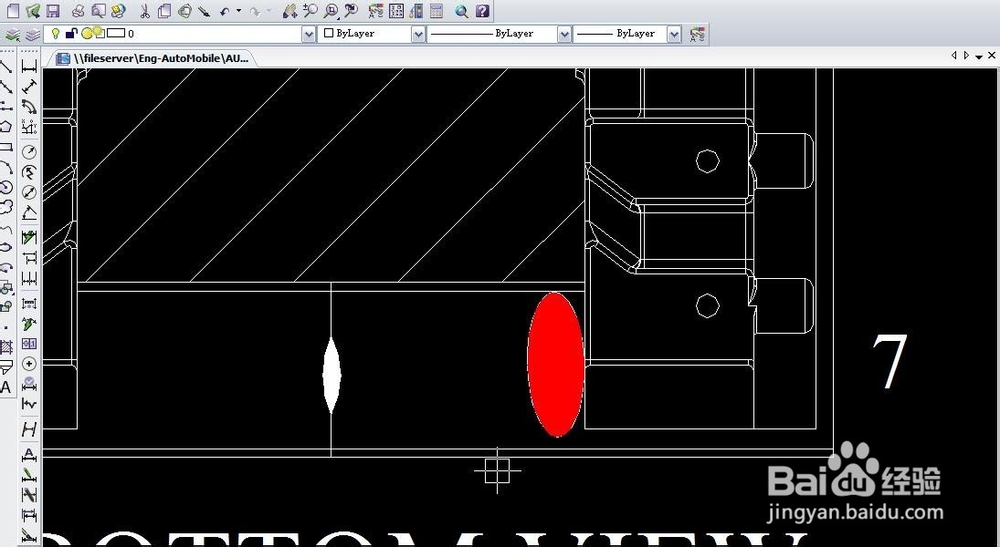
8、如果不喜欢绿色,还可以继续修改成其他的颜色,可以设置成红色的椭圆。

CAD设计免费自学教程之如何填充椭圆

9、在弹出的设置框中,对弹出的设置框进行实际设置,可以设置成红色的椭圆。

CAD设计免费自学教程之如何填充椭圆

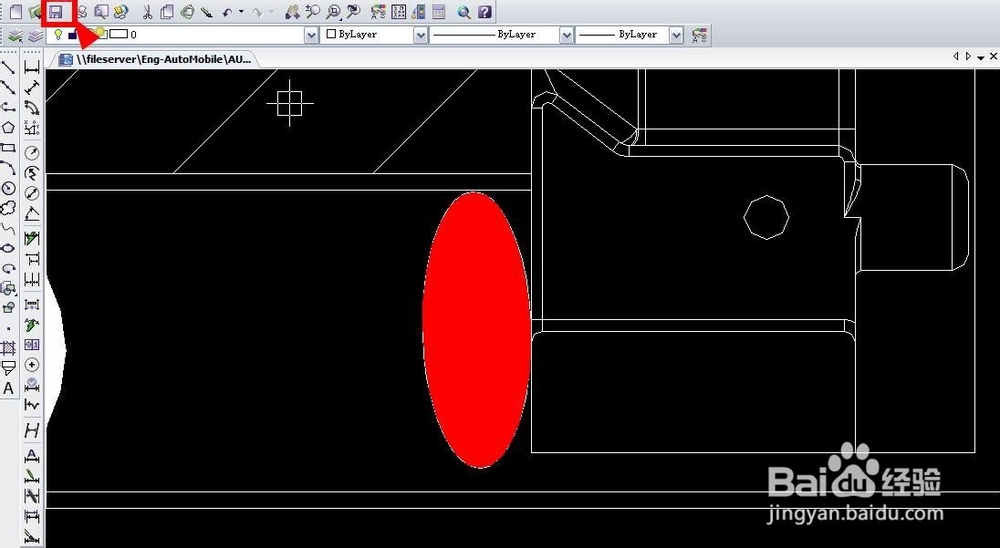
10、设置成红色的椭圆后,如果不再做其他修改,点击左上角的“保存”按钮保存。
CAD设计免费自学教程之如何填充椭圆

  • PS如何制作星云文字
  • PS教程:怎么让图像色彩平衡?
  • 德国鸢尾的花语
  • 教你如何在白天拍摄人像剪影
  • 设计中表现技法有哪些?
  • 热门搜索
    产后减肥方法 散光轴位怎么测 圣安地列斯攻略 北京交通大学海滨学院怎么样 屠格涅夫简介 倩女幽魂跑商攻略 樱花热水器怎么样 被鱼刺卡住喉咙怎么办 鳄梨怎么吃 一体机怎么样