ps里用抽出工具抠图

 时间:2024-10-19 04:00:37

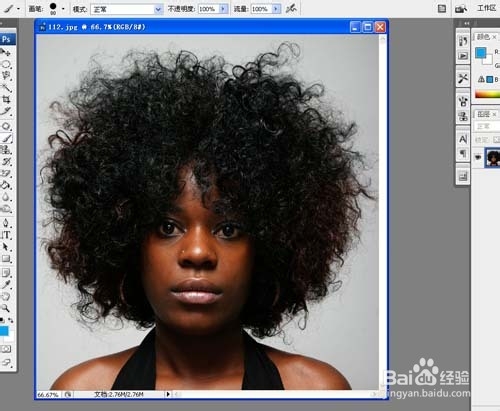
一、将图片在ps中打开

ps里用抽出工具抠图

二、新建图层填充蓝色

ps里用抽出工具抠图

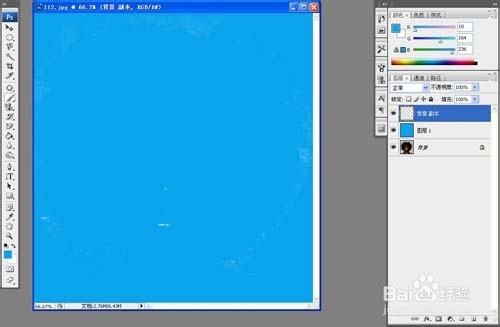
三、选中背景,ctrl+j复制背景图层,放到蓝色背景上方,点滤镜/抽出,选中抽出区域,强制前景色为白色
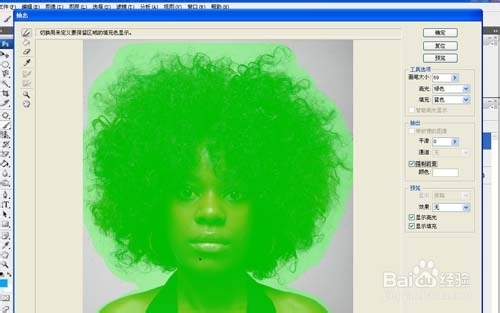
ps里用抽出工具抠图

ps里用抽出工具抠图

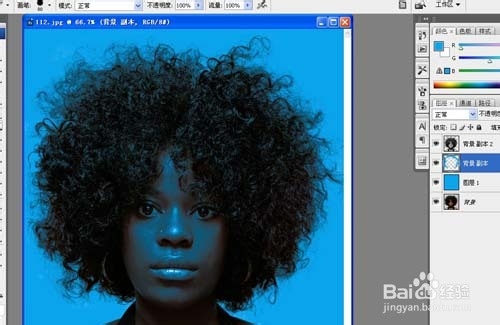
四、选中背景,再点ctrl+j复制背景图层,放到图层顶部,点滤镜/抽出,选中抽出区域,强制前景色为黑色,人出来了可是皮肤颜色不对。选中背景副本用蓝色画笔把边缘杂色除掉。
ps里用抽出工具抠图

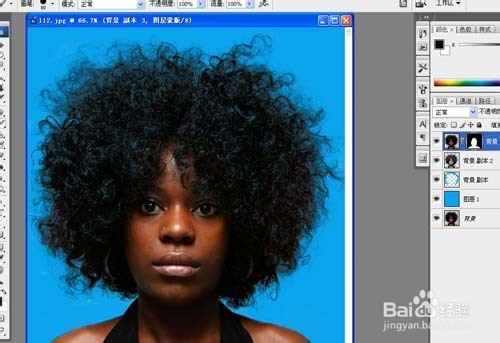
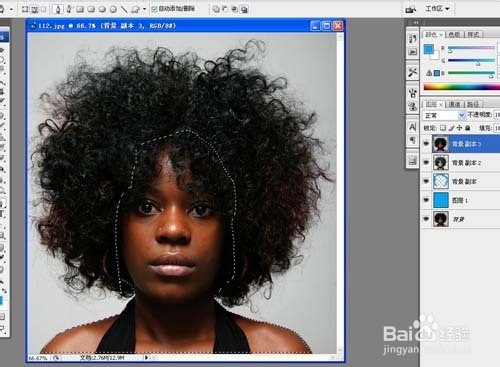
五、选中背景,再点ctrl+j复制背景图层,放到图层顶部,点钢笔工具,选中脸部和身体,转化为选区,添加图层蒙板,皮肤色正常了。用黑色的画笔把边缘杂色去掉。图完美抠出。
ps里用抽出工具抠图

ps里用抽出工具抠图

再毛躁的头发抠出来也是这么完美!

  • PS教程:简单快速的通道抠图
  • photoshop入门教程:[28]平滑选区
  • PS中如何旋转产品图
  • ps怎么抠图一个水杯?
  • PS特效利用通道换背景
  • 热门搜索
    怎么解除qq手机绑定 心慌睡不着觉怎么办 怎么提高自己的口才 珂卡芙鞋子怎么样 怎么删除回收站 未知数x怎么打 12月26日是什么星座 sku是什么意思啊 如何挑选钻戒 word如何排版