1、当遇到苹果5s显示一直搜索信号时,有可能是电话卡松动,接触不良。这时我们可以先尝试取出电话卡,再重新放进去。

2、如果重新插拨电话卡,还是不能解决故障的话,可以尝试找一张朋友的电话卡,看看是不是卡的问题。

3、如果是换了别人的电话卡,可以正常搜索到移动信号的话,请接着看下面的方法。
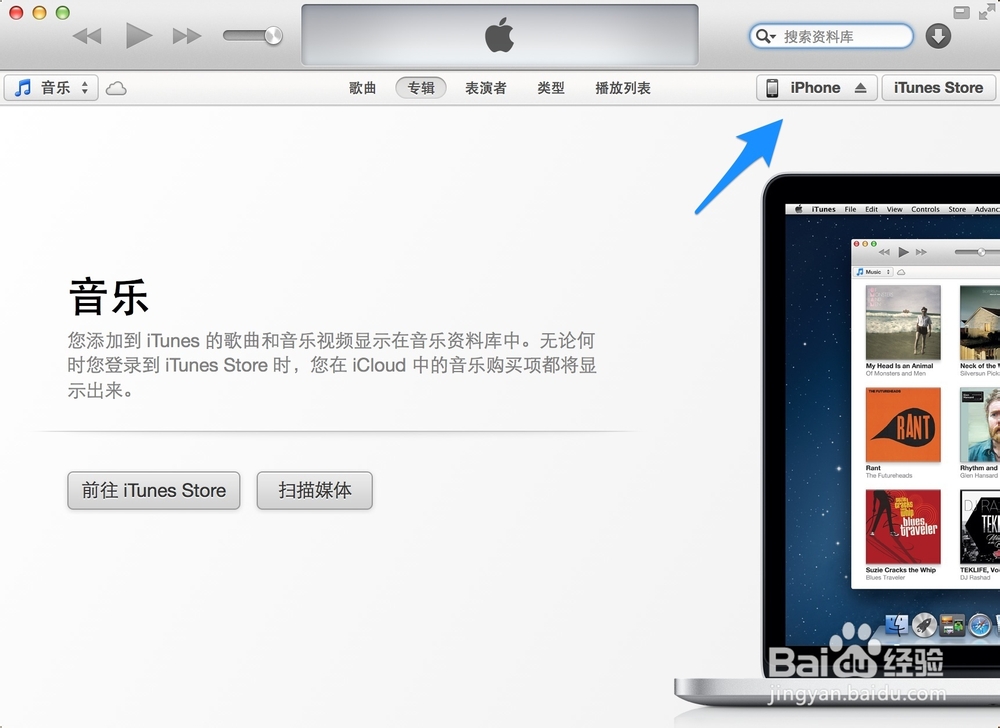
1、这个方法针对没有越狱的机器,如果你的机器已经越狱,请勿操作。这个方法需要还原 iPhone 的所有设置,并且抹掉数据,所以在操作前,先对我们手机上的数据进行备份,如通讯录,照片,应用程序等。把 iPhone 与电脑连接起来,打开 iTunes 软件,点击窗口中的 iPhone 图标,如图所示
2、随后在摘要界面中,点击“立即备份”按钮,然后再根据提示操作即可,对当前手机上的数据进行备份。

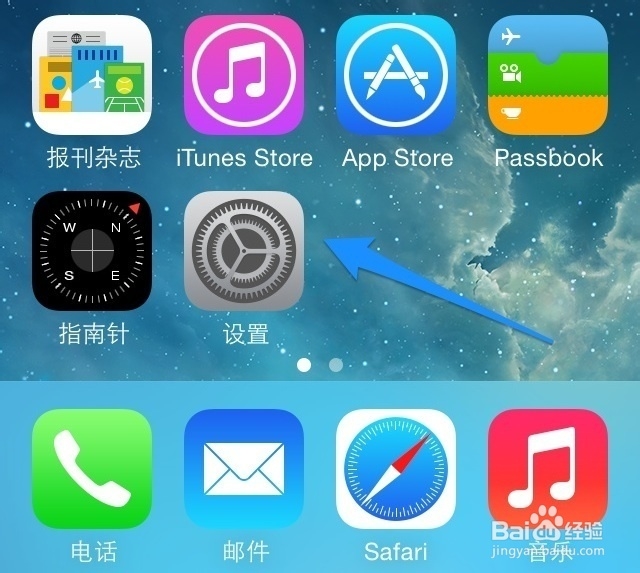
3、当我们备份完成手机上的数据以后,接下来请打开 iPhone 主屏上的“设置”应用,如图所示
4、在设置列表中找到“通用”一栏,点击打开,如图所示

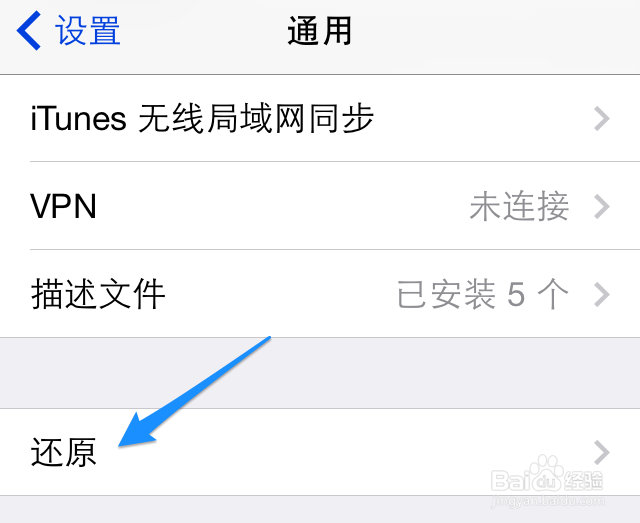
5、在通用列表的底部找到“还原”一栏,点击进入,如图所示
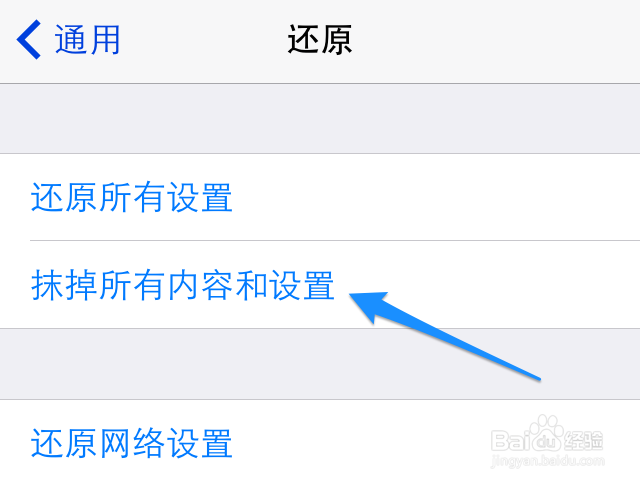
6、在还原列表中点击“抹掉所有内容和设置”选项,如图所示
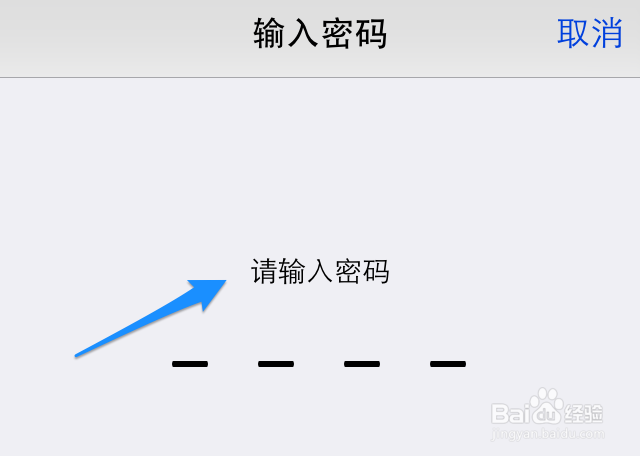
7、如果手机设置有密码,请输入密码继续。
8、最后再点击底部弹出的“抹掉 iPhone”选项,然后等待系统执行还原操作,如图所示

9、如果还原以后,iPhone 可以搜索到手机信号的话,再利用我们之前在电脑做的备份来恢复。

10、如果上面这些操作都试了,iPhone 始终一直处于搜索状态的话,建议送修当地苹果售后进行硬件检测。
