1、打开一个EXCEL表格。

2、在表格内输入数据。
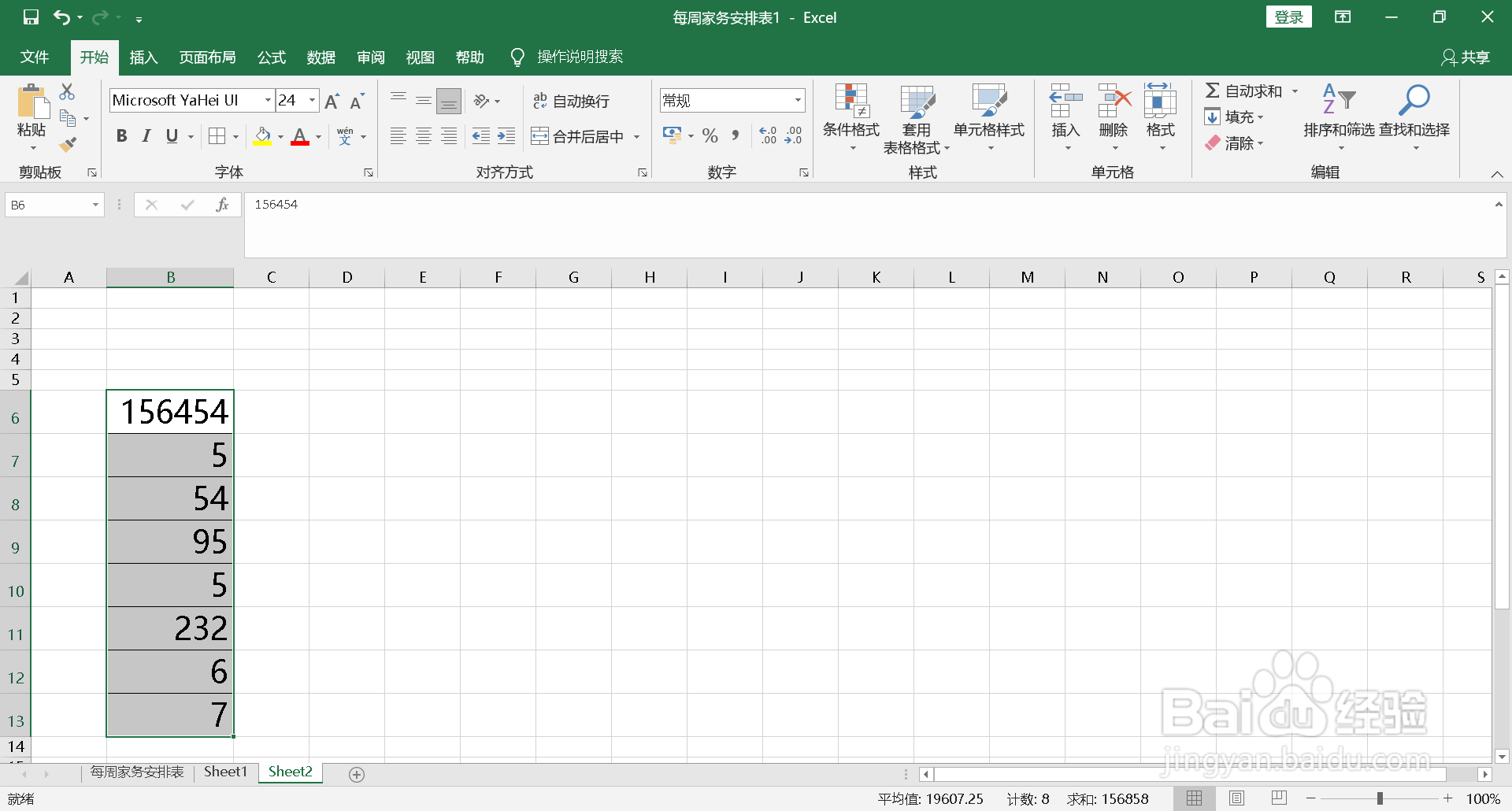
3、在数据的后面输入IF函数公式“=IF(B6>90,"显示红色",""”,如果左侧单元格数字大于90,则在右侧单元格内出现”显示红色“四个字。

4、复制公式给整列数据。

5、如果要想数据值直接让大于9的数字单元格填充为红色,点击菜单栏上“数据-条件格式”,下拉新建一个规则。

6、在打开的对话框里设置条件,如果大于9,则显示格式为填充红色。

7、确认对话框后,单元格内数字大于9的自动填充成红色了。

时间:2026-04-30 08:06:00
1、打开一个EXCEL表格。
2、在表格内输入数据。
3、在数据的后面输入IF函数公式“=IF(B6>90,"显示红色",""”,如果左侧单元格数字大于90,则在右侧单元格内出现”显示红色“四个字。
4、复制公式给整列数据。
5、如果要想数据值直接让大于9的数字单元格填充为红色,点击菜单栏上“数据-条件格式”,下拉新建一个规则。
6、在打开的对话框里设置条件,如果大于9,则显示格式为填充红色。
7、确认对话框后,单元格内数字大于9的自动填充成红色了。
