VirtualBox安装WinXP系统?VirtualBox安装系统

 时间:2026-02-19 09:00:24

1、请自行百度下载VirtualBox软件并安装

2、请自行百度下载WinXP的ISO安装包软件

3、运行VirtualBox软件

切换到设置界面

VirtualBox安装WinXP系统?VirtualBox安装系统

4、切换到存储

VirtualBox安装WinXP系统?VirtualBox安装系统

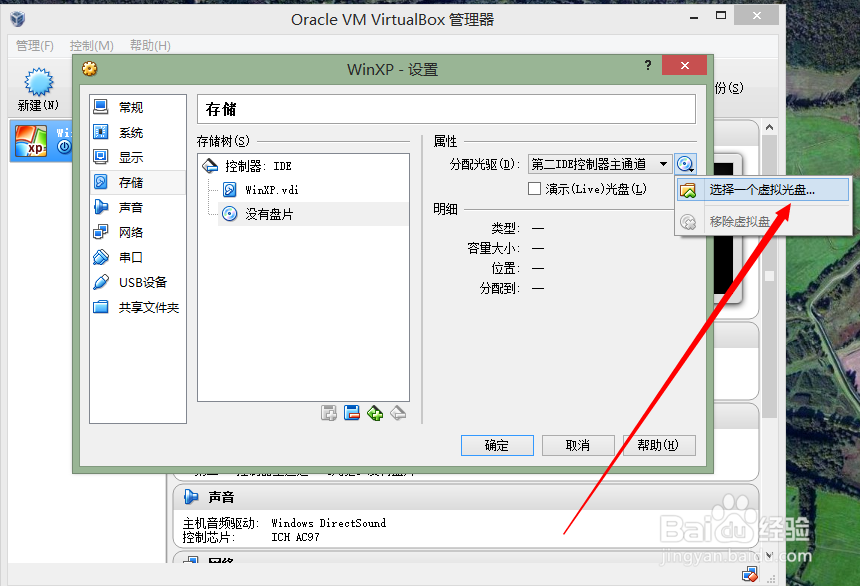
5、我们看到一个显示没有盘片的光驱

6、如何点击光盘按钮;选择一个虚拟光盘
VirtualBox安装WinXP系统?VirtualBox安装系统

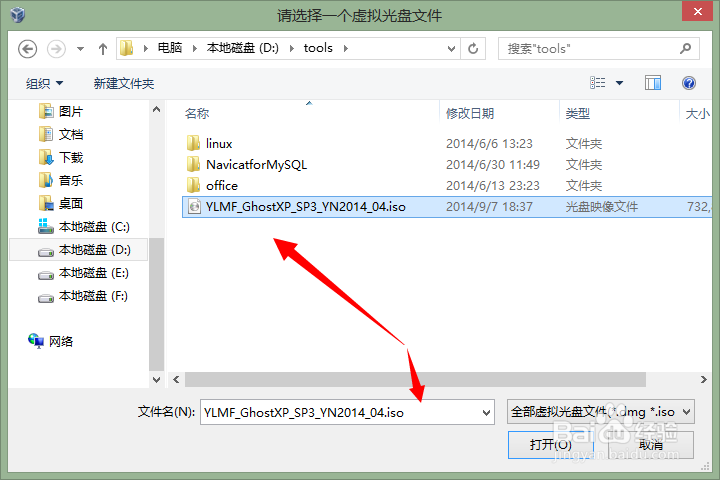
7、然后请打开你下载的WinXP的ISO文件

VirtualBox安装WinXP系统?VirtualBox安装系统

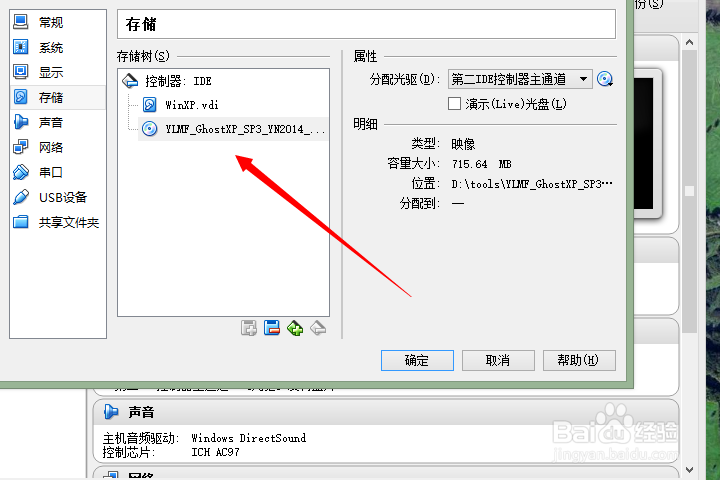
8、载入ISO之后这里能看到光盘内容

VirtualBox安装WinXP系统?VirtualBox安装系统

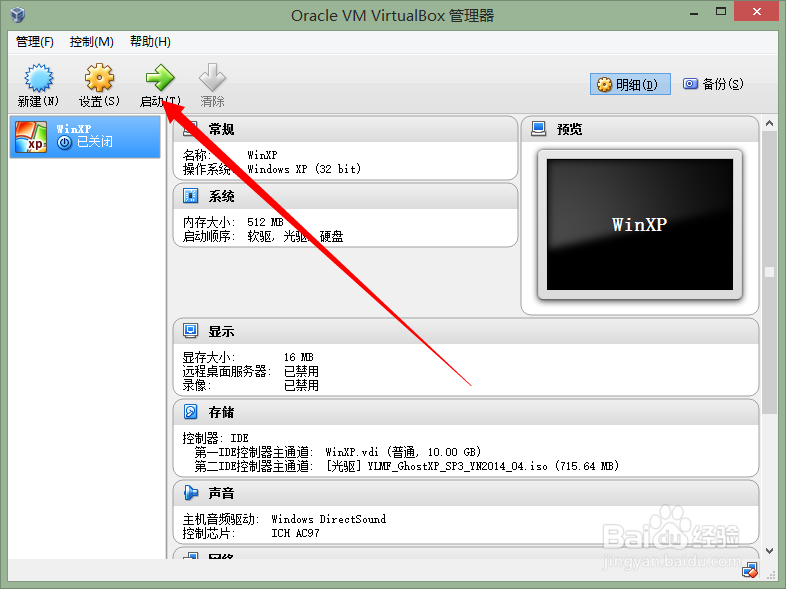
9、点击确定之后返回VirtualBox软件界面

10、在VirtualBox软件界面中点击启动按钮
VirtualBox安装WinXP系统?VirtualBox安装系统

11、启动之后就能看到系统安装界面了

VirtualBox安装WinXP系统?VirtualBox安装系统

12、如果您觉得本经验有帮助,请点击正下方的或右上角的“大拇指”或“分享”或“关注TA”给我支持和鼓励

为了方便下次寻找,您可以点击“收藏”收藏本经验

  • 原子荧光光谱仪快速测试矿石中的金
  • 360压缩软件如何停止自动更新
  • 86壳液晶温湿度变送器(485型)如何安装使用?
  • 电脑怎么修改时间呢
  • 统计ORACLE中带字母的记录
  • 热门搜索
    蜂巢蜜怎么吃 日向宁次怎么死的 臭豆腐怎么做的 煤气泄漏怎么办 怎么注册淘宝账号 岔气是怎么回事 牙齿过敏怎么办 脉管炎怎么治疗 脸过敏发红痒怎么办 负债率怎么算