chrome批量清除收藏夹 同步收藏夹

 时间:2026-02-13 15:41:54

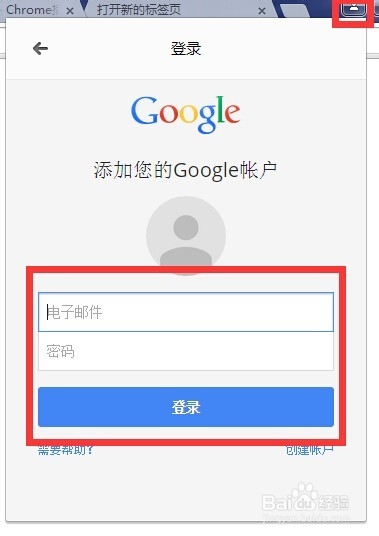
1、安装完毕chrome后使用gmail邮箱登陆chrome浏览器,只有使用账号登陆的才能在别的终端同步收藏夹。
chrome批量清除收藏夹 同步收藏夹

chrome批量清除收藏夹 同步收藏夹

2、登陆成功后点击,右上角的三条横杆的图标-点击设置。

将页面下滚,找到设置里的“其他人”。

chrome批量清除收藏夹 同步收藏夹

chrome批量清除收藏夹 同步收藏夹

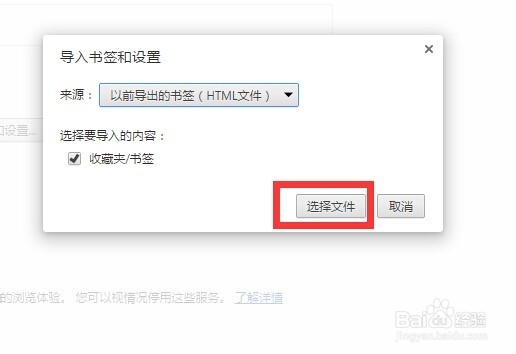
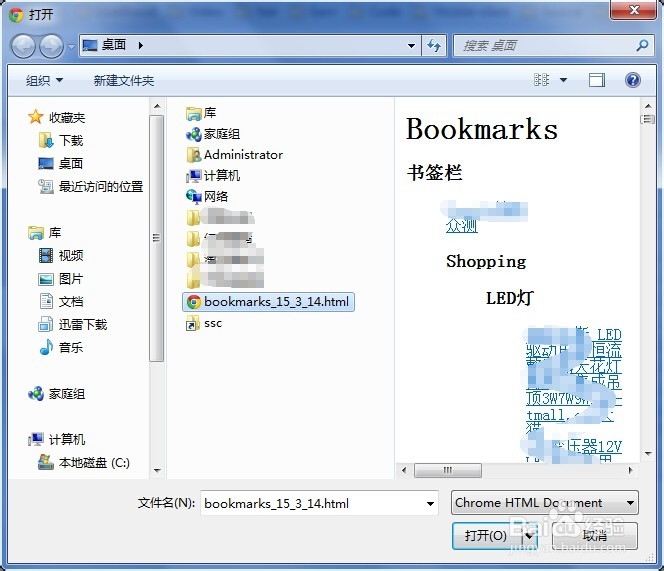
3、点击“导入书签和设置”,选择好来源,一般是第三项:从ie导出来的html文件,点击“选择文件”。

chrome批量清除收藏夹 同步收藏夹

chrome批量清除收藏夹 同步收藏夹

4、看下如何从ie中导出收藏夹。

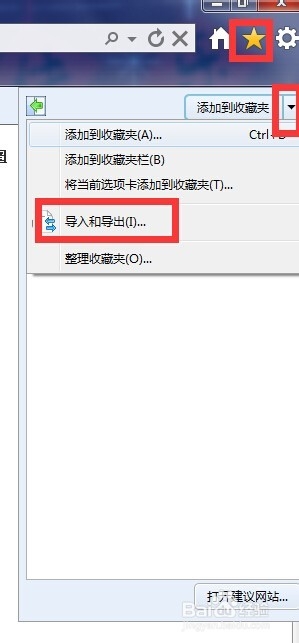
点击ie收藏夹:五角星,点击向下箭头,点击“导入和导出”。

一直下一步,直到导出html文件。
chrome批量清除收藏夹 同步收藏夹

chrome批量清除收藏夹 同步收藏夹

5、接第三步。

也可以右键收藏栏来打开“书签管理器”。

chrome批量清除收藏夹 同步收藏夹

1、于书签管理器中,点击左边目录中的“书签栏”,使用鼠标将所有收藏括住,再点击【删除】,就可以将整个收藏夹删除。

chrome批量清除收藏夹 同步收藏夹

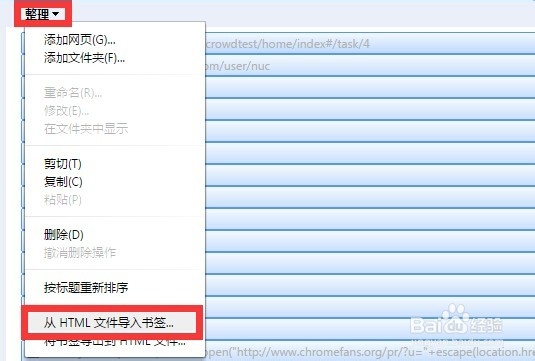
2、再点击“整理”边上的向下的箭头,点击“从html文件导入书签”。

选择从ie导出的html文件,实现批量导入。
chrome批量清除收藏夹 同步收藏夹

chrome批量清除收藏夹 同步收藏夹

  • git如何创建远程分支
  • 在哪里将其他人添加到这台电脑
  • foxmail如何添加企业邮箱
  • Win10关闭应用程序应用权限中后台应用的方法
  • 惠普服务器双网卡绑定实现冗余
  • 热门搜索
    晚安朋友圈 如何坐飞机 红米note怎么刷机 在网上怎么买东西 如何劈叉 58同城找工作怎么样 文明在哪里 加减号怎么打 路由器ap模式 冰岛在哪里