PS2019软件中怎么使用图框工具

 时间:2024-10-17 02:50:52

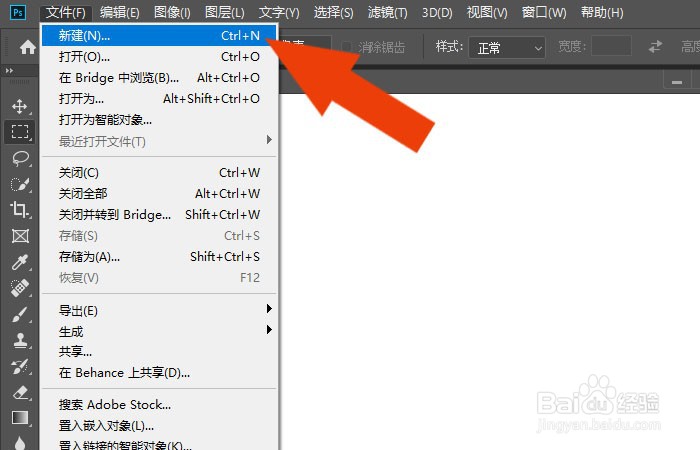
1、 在打开的Photoshop2019软件上,新建一个空白文档,如下图所示。
PS2019软件中怎么使用图框工具

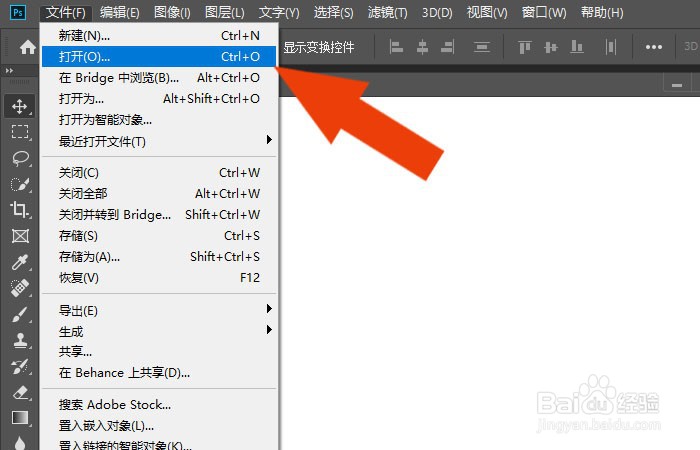
2、 接着,鼠标左键单击菜单下的【打开】,导入素材图片,如下图所示。

PS2019软件中怎么使用图框工具

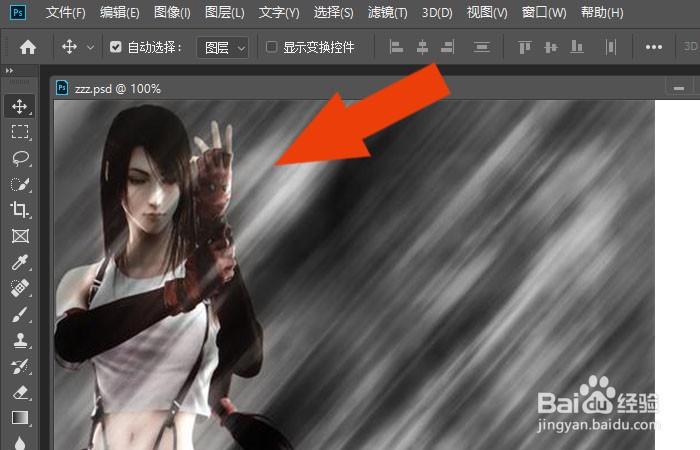
3、 然后,在画布中导入素材图片,并调整图片的大小,如下图所示。

PS2019软件中怎么使用图框工具

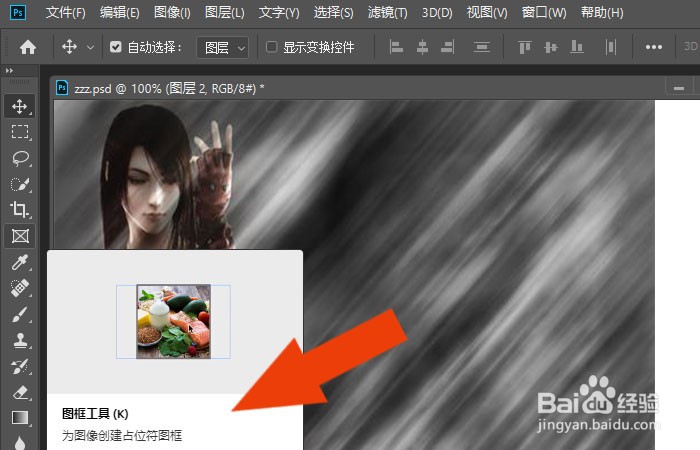
4、 接着,在左边工具箱中,鼠标左键单击【图框工具】,如下图所示。

PS2019软件中怎么使用图框工具

5、 然后,在图片上,使用【图框工具】,选取图片显示的区域,如下图所示。

PS2019软件中怎么使用图框工具

6、 接着,在左边工具箱中,鼠标左键单击【移动工具】,如下图所示。

PS2019软件中怎么使用图框工具

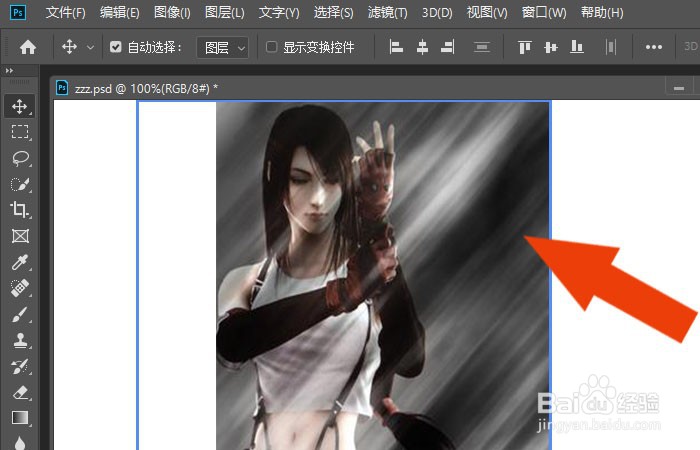
7、 最后,使用【移动工具】调整图片在图框中显示的位置,如下图所示。通过这样设置和绘制,这样就学会在PS2017软件中使用图框工具了。
PS2019软件中怎么使用图框工具
  • PS2019 CC羽化工具在哪?怎么用?
  • PS2019 CC渐变工具在哪?怎么使用?
  • PS2019怎么使用画板工具设置画板
  • 怎样免费使用ps2019?
  • PS2019羽化工具在哪里?
  • 热门搜索
    idol是什么意思 古色古香的意思 求同存异是什么意思 变化莫测的意思 股权登记日是什么意思 结婚礼物送什么有创意 老师祝福语 太阳的后裔是什么意思 病人祝福语 儿童溜冰鞋什么牌子好