WPS账号如何绑定微信 WPS APP绑定微信?

 时间:2026-02-14 07:43:21

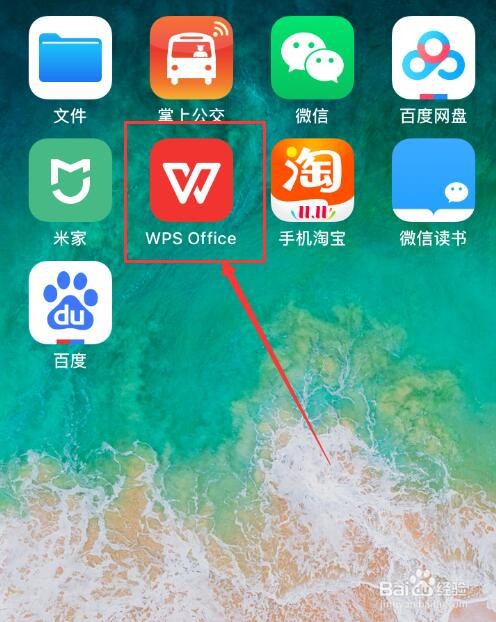
1、首先,打开已经安装好的wps,登录个人账号。如图:
WPS账号如何绑定微信 WPS APP绑定微信?

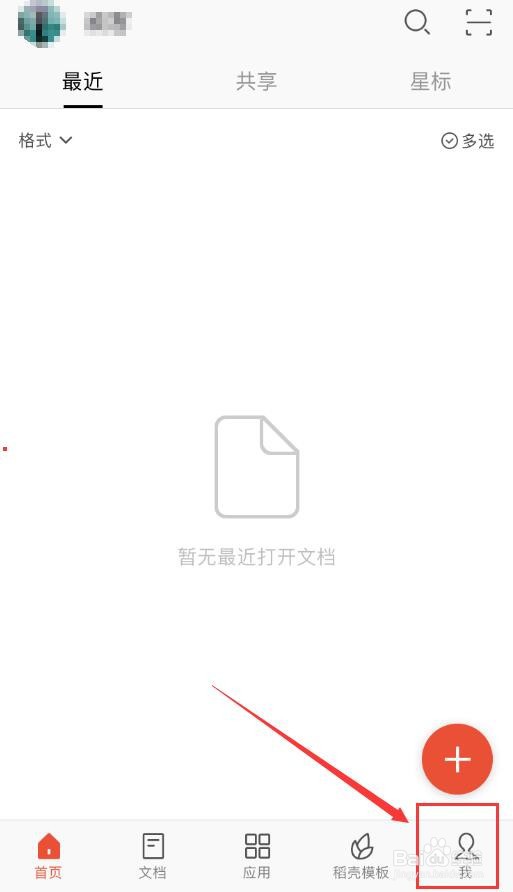
2、接着,进入wps,在下方导航选择“我”,进入我的界面。如图:

WPS账号如何绑定微信 WPS APP绑定微信?

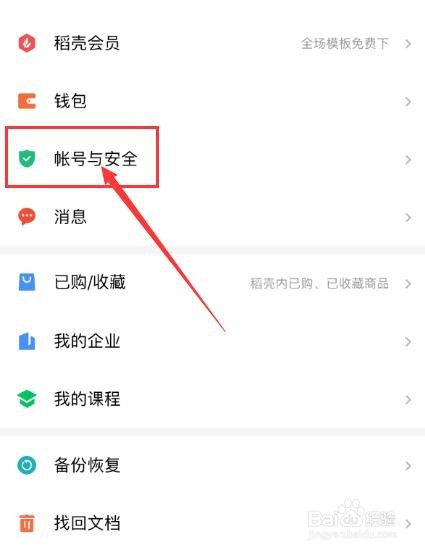
3、接着,进入我的界面,在界面中选择“账号与安全”,点击进入。如图:

WPS账号如何绑定微信 WPS APP绑定微信?

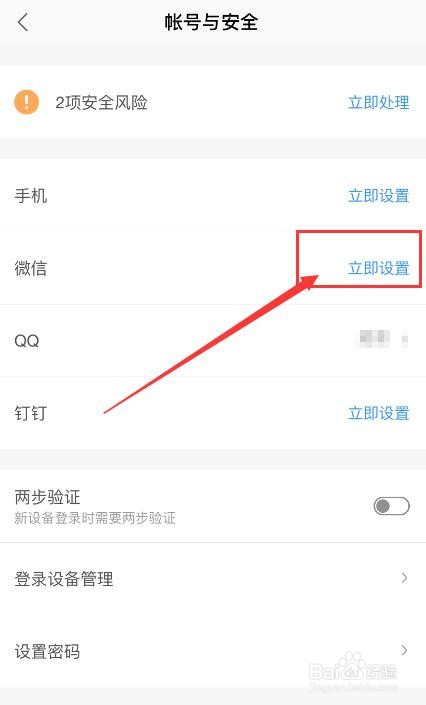
4、接着,进入账号与安全界面,在界面中找到“微信”并点击后面的“立即设置”。如图:
WPS账号如何绑定微信 WPS APP绑定微信?

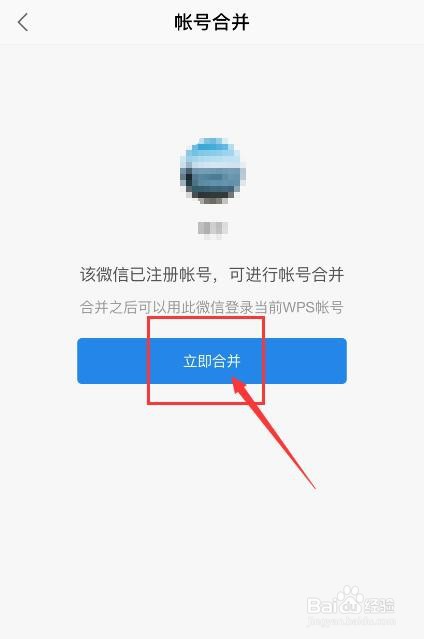
5、接着,等待系统自动打开微信,并点击允许,完成后,在打开的界面中选择“立即合并”,(如果没有使用过微信登录就不会出现立即合并的选项)。如图:
WPS账号如何绑定微信 WPS APP绑定微信?

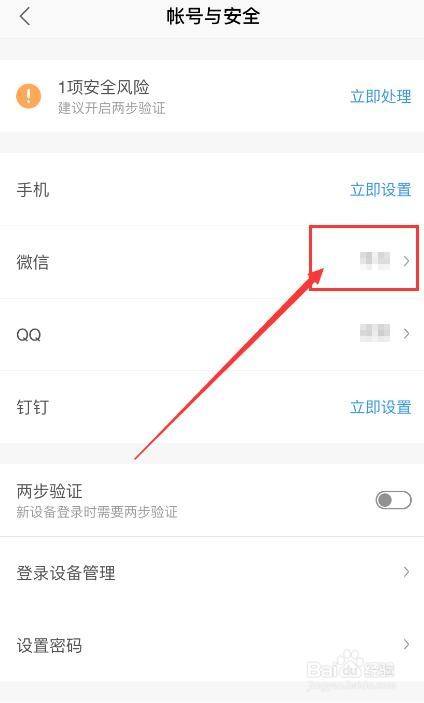
6、接着,等待系统自动合并完成,完成后,回到账号与安全界面即可看到wps已经成功绑定微信了。如图:
WPS账号如何绑定微信 WPS APP绑定微信?

7、至此,WPS账号如何绑定微信 WPS APP绑定微信教程分享结束。

  • wps怎么取消文件共享
  • wps网页版怎么登录
  • wps怎么保存文件到云文档?
  • wps云文档在哪里打开
  • wps云文档怎么打开
  • 热门搜索
    翡翠怎么分好坏 微博怎么私信 开网店怎么开 北京师范大学珠海分校怎么样 凉拌藕片怎么做好吃 淘宝怎么确认收货 怎么下载ie浏览器 怎么做生意 怎么修改图片分辨率 井冈山大学怎么样