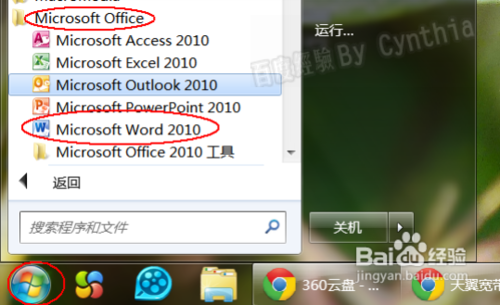
1、首先启动我们的WORD2010程序:
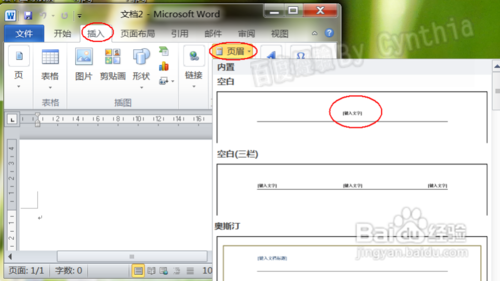
2、在打开的WORD窗口中点击“插入”选项卡,再单击“页眉”按钮,选择第一个“空白”即可:
3、然后可以看到正文中有了页眉:
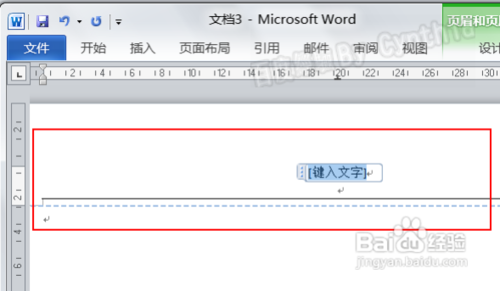
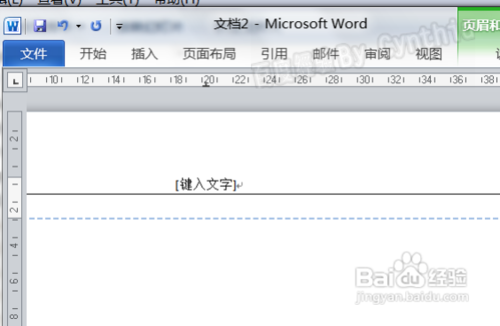
4、但我们同时也可以看到,页眉是有了,但有两个段落,且有下划线:
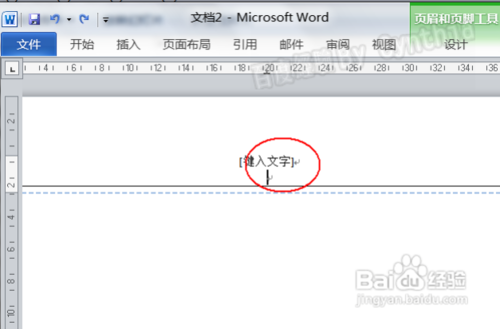
5、这里,我们首先需要按DEL或退格键删除一个段落。删除一个段落后如图:
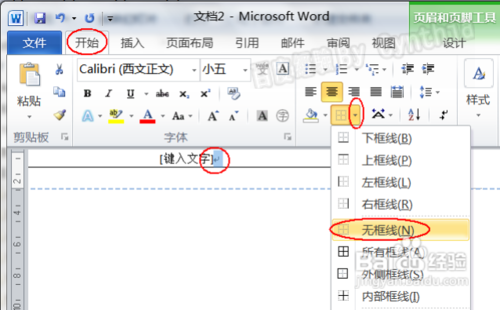
6、然后我们再选定这个段落符号,并单击“开始”选项卡下的“边框”按钮侧边的小三角形,从弹出选项中选择“无框线”:
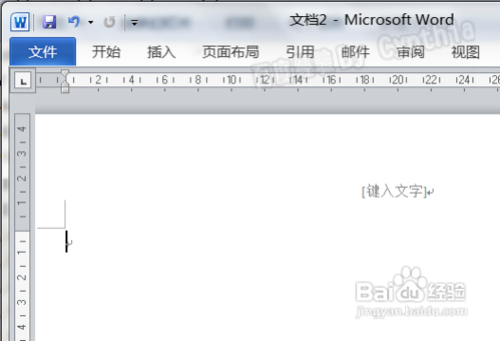
7、返回正文我们可以看到页眉已经没有了下划线了:
时间:2026-04-22 23:11:41
1、首先启动我们的WORD2010程序:
2、在打开的WORD窗口中点击“插入”选项卡,再单击“页眉”按钮,选择第一个“空白”即可:
3、然后可以看到正文中有了页眉:
4、但我们同时也可以看到,页眉是有了,但有两个段落,且有下划线:
5、这里,我们首先需要按DEL或退格键删除一个段落。删除一个段落后如图:
6、然后我们再选定这个段落符号,并单击“开始”选项卡下的“边框”按钮侧边的小三角形,从弹出选项中选择“无框线”:
7、返回正文我们可以看到页眉已经没有了下划线了:
