在Excel中如何快速提取出表格中需要的年龄数据

 时间:2026-04-21 20:12:51

1、首先在电脑上下载安装好办公软件,这里以Excel2013为例。如图

在Excel中如何快速提取出表格中需要的年龄数据

2、然后双击图标,或者点击鼠标右键,选择打开应用。如图

在Excel中如何快速提取出表格中需要的年龄数据

3、打开之后,我们选择创建新的表格。如图

在Excel中如何快速提取出表格中需要的年龄数据

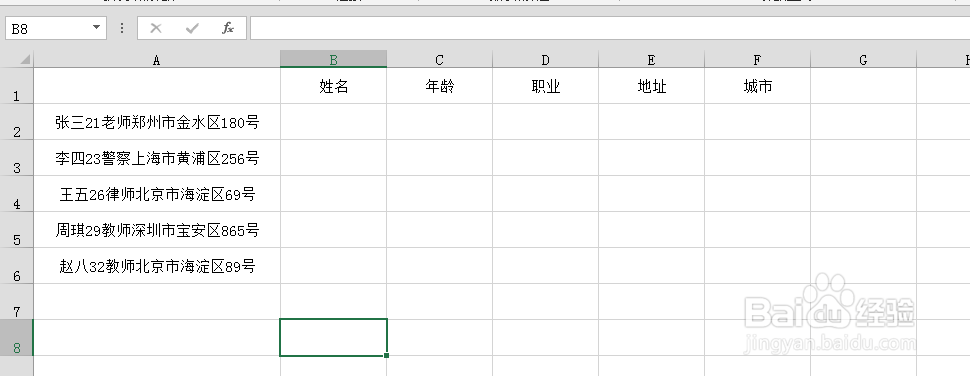
4、创建好表格之后,输入一些数据,这里随便输入作为演示使用。如图

在Excel中如何快速提取出表格中需要的年龄数据

5、接着在需要提取数据的单元格中复制粘贴年龄名称,如图

在Excel中如何快速提取出表格中需要的年龄数据

6、最后选择下一个空白单元格,直接按下快捷键“Ctrl+E”,这样所有的年龄名字都单独提取出来了,如图

在Excel中如何快速提取出表格中需要的年龄数据

1、1.双击图标,或者点击鼠标右键,选择打开应用

2.打开之后,我们选择创建新的表格

3.创建好表格之后,输入一些数据,这里随便输入作为演示使用

4.接着在需要提取数据的单元格中复制粘贴年龄名称,如图

5.最后选择下一个空白单元格,直接按下快捷键“Ctrl+E”,这样所有的年龄名字都单独提取出来了,如图

  • Excel如何根据身份证提取年龄
  • Excel表格怎么提取年龄
  • 在Excel表格中如何自动计算年龄?
  • excel算年龄公式
  • Excel如何根据身份证号自动获取出生日期
  • 热门搜索
    血压低是怎么回事 我的世界苹果怎么得 海信空调怎么样 笔记本电脑怎么截屏 微波炉怎么烤红薯 蚊子咬了怎么消肿止痒最快 怎么预防乳腺癌 肠胃不好怎么办 怎么算油耗 过户费怎么算