WPS表格怎么利用公式进行隔列求和

 时间:2026-04-25 13:32:59

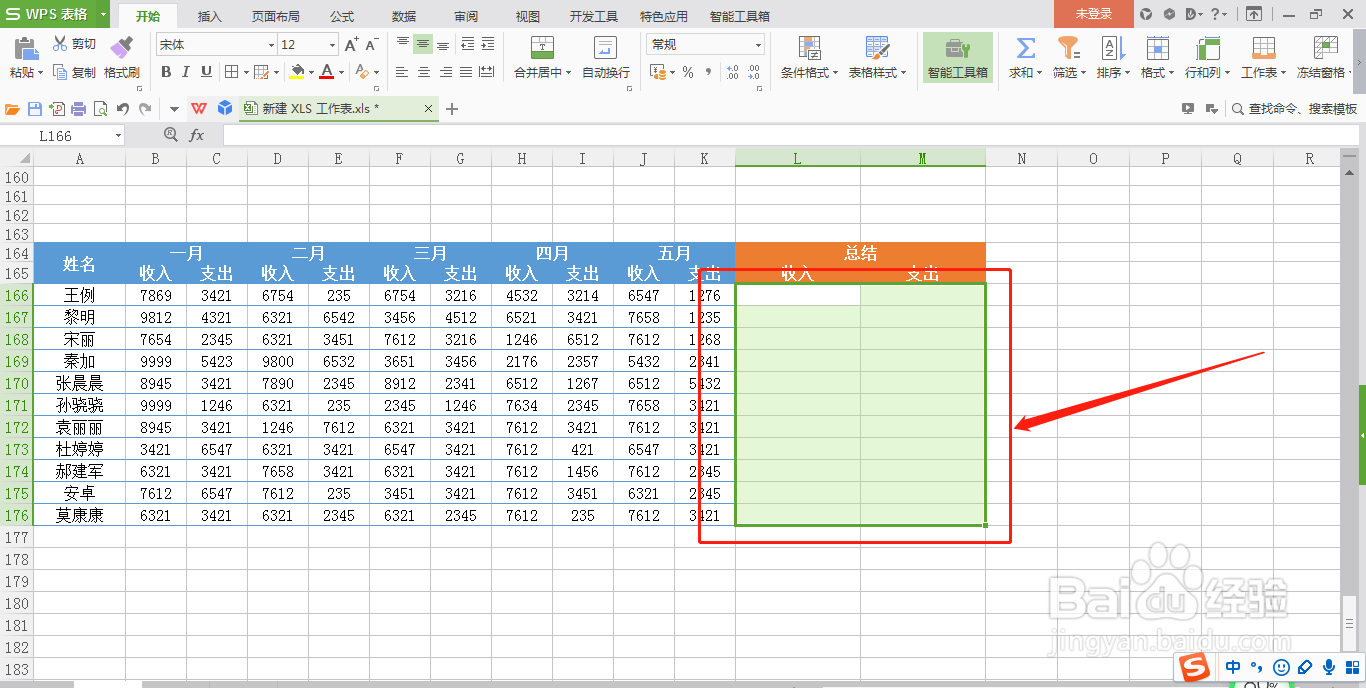
1、打开WPS表格,输入需要进行隔列求和的一组数据

WPS表格怎么利用公式进行隔列求和

2、选中“总结”下需要进行求和的一组单元格

WPS表格怎么利用公式进行隔列求和

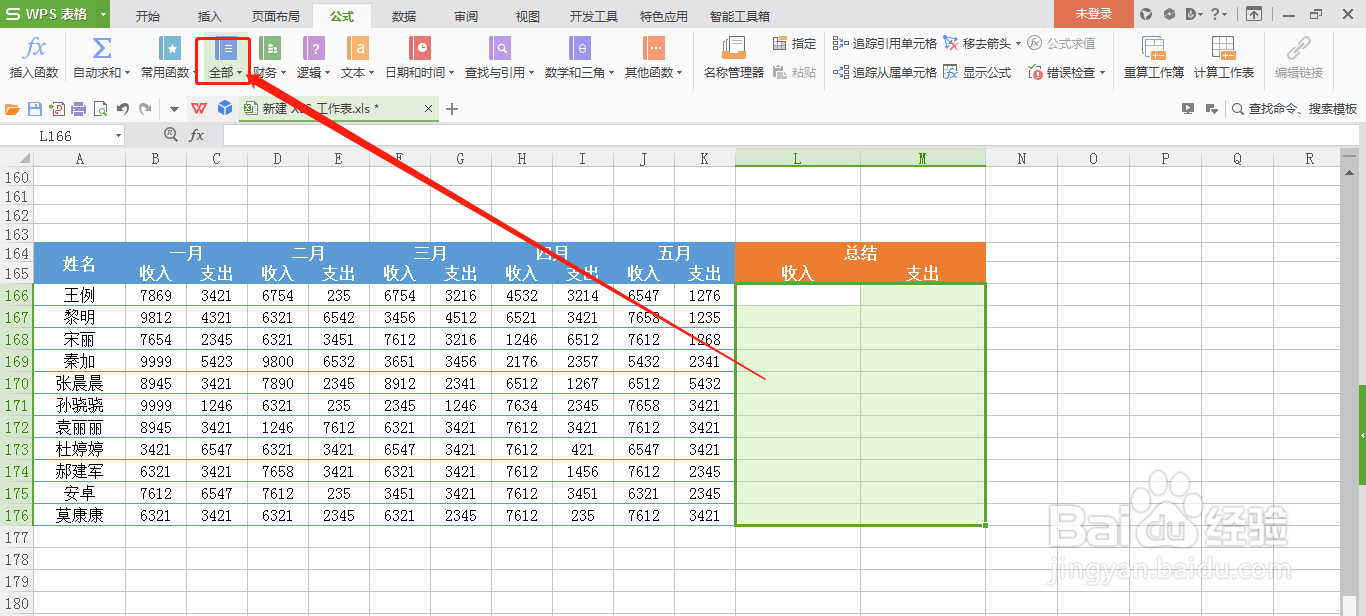
3、点击“公式”--“全部”--“SUMIF”

WPS表格怎么利用公式进行隔列求和

WPS表格怎么利用公式进行隔列求和

WPS表格怎么利用公式进行隔列求和

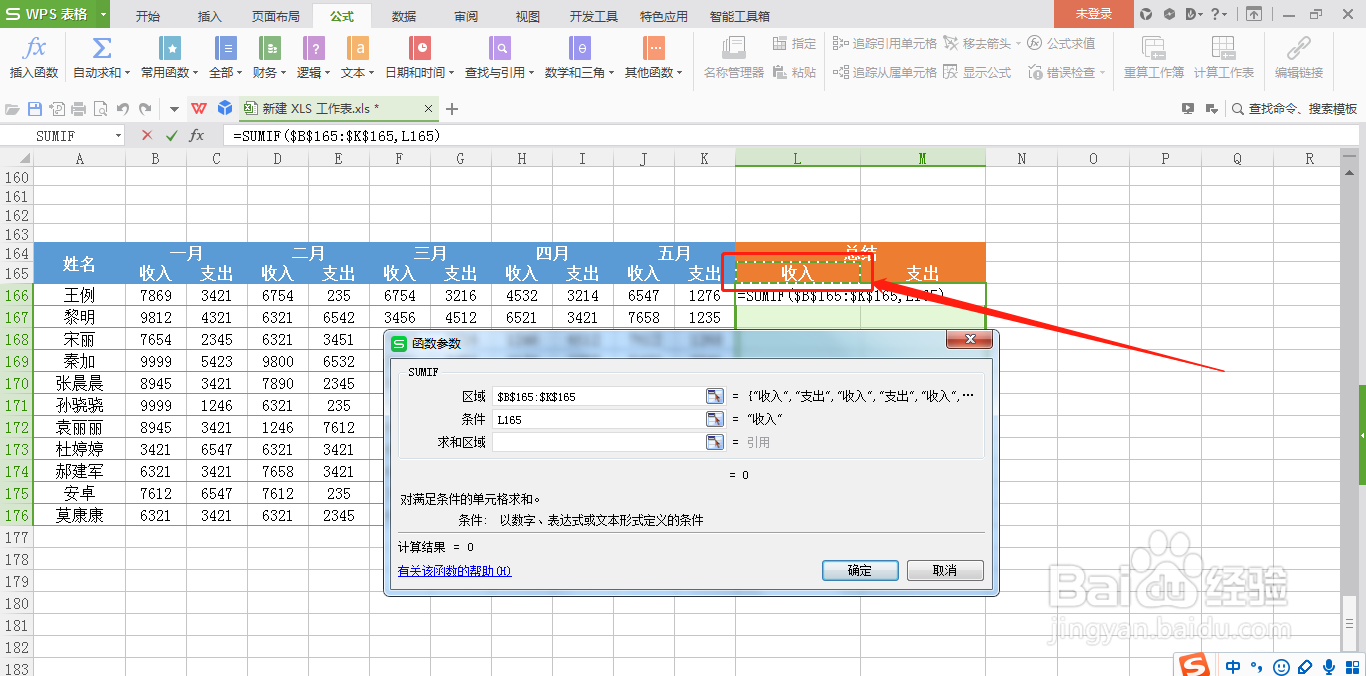
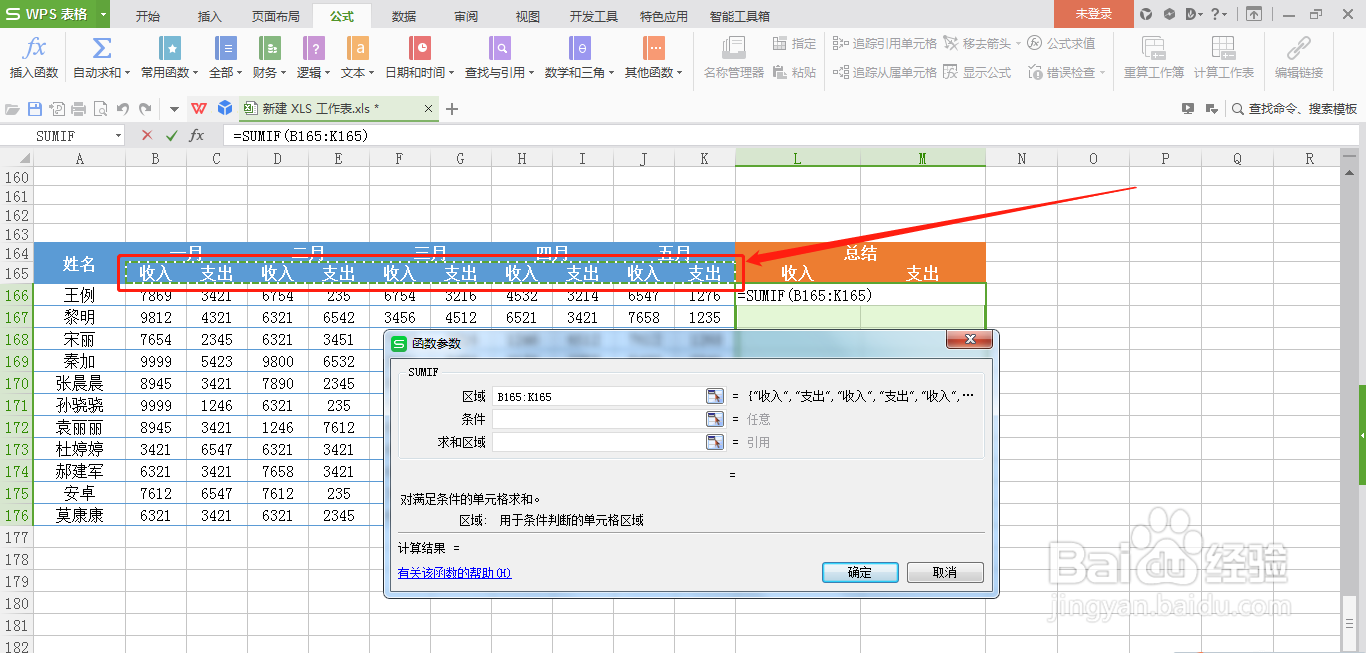
4、在“区域”后面的内容为既往每个月的“收入”与“支出”抬头,然后点击“F4”
WPS表格怎么利用公式进行隔列求和

WPS表格怎么利用公式进行隔列求和

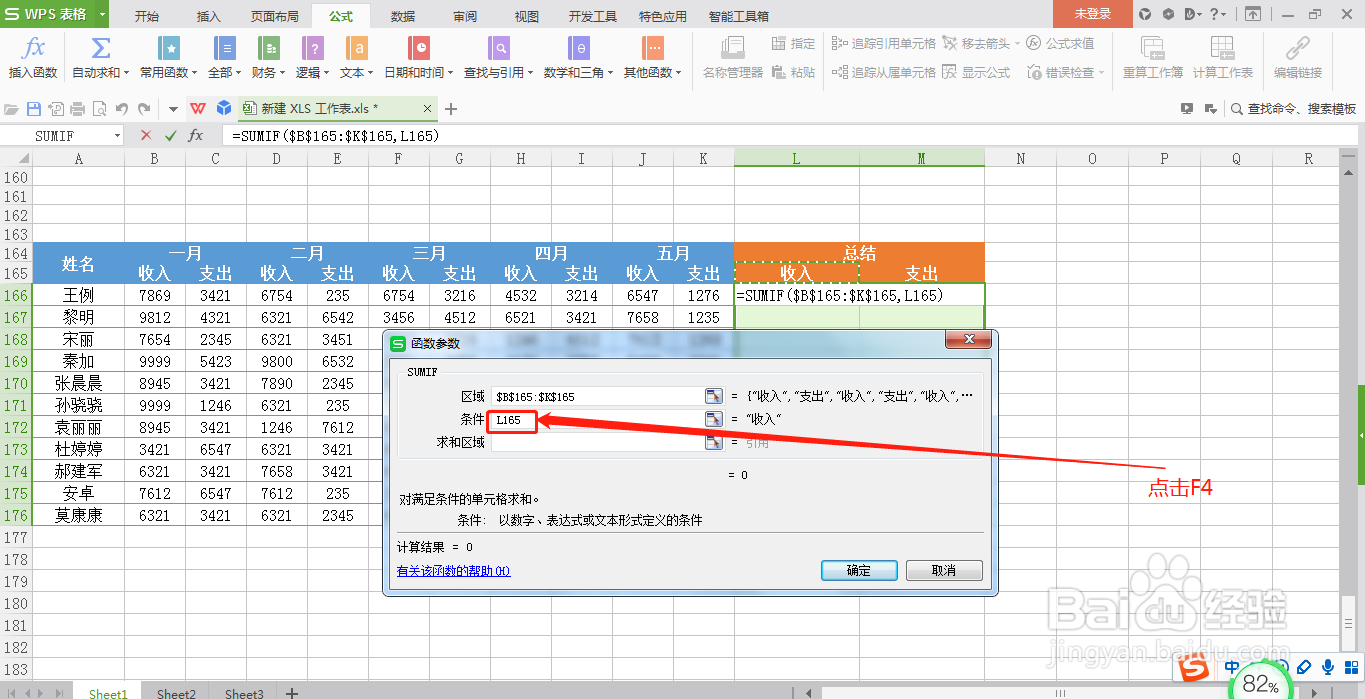
5、“条件”应该选中“总结”下的“收入”单元格,点击“F4”

WPS表格怎么利用公式进行隔列求和

WPS表格怎么利用公式进行隔列求和

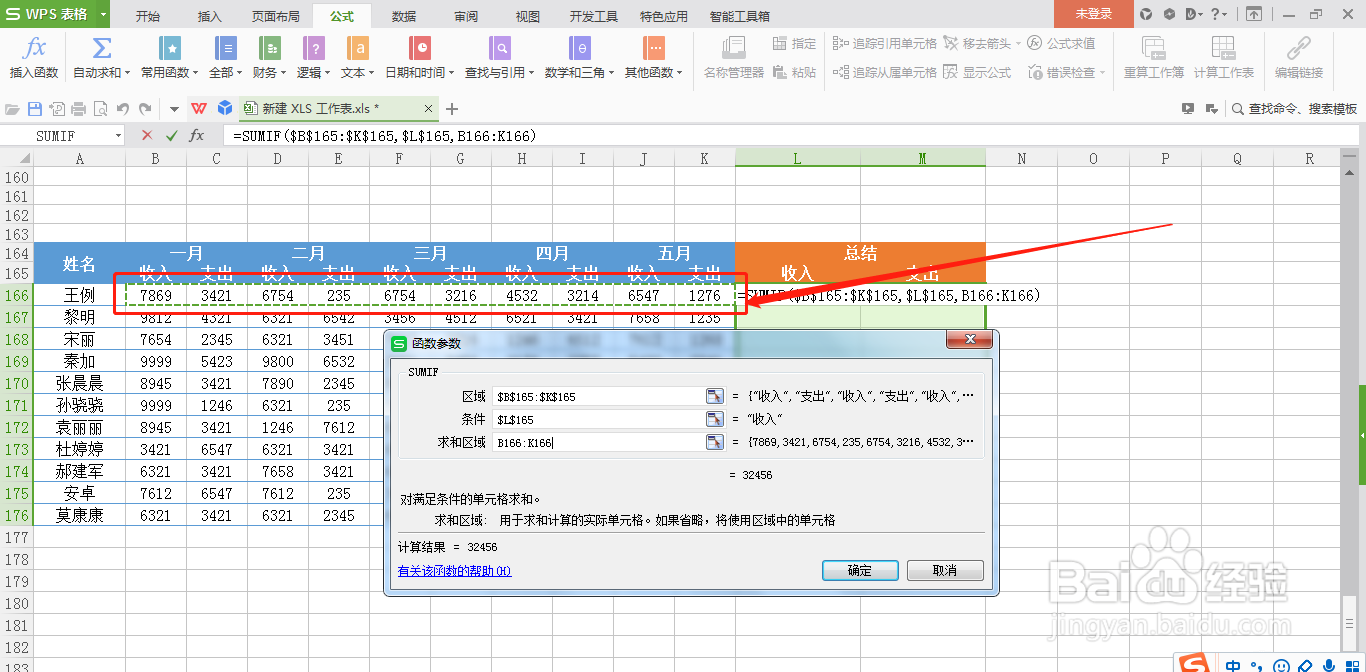
6、“求和区域”应该选中第一个姓名的所有收入与支出数据

WPS表格怎么利用公式进行隔列求和

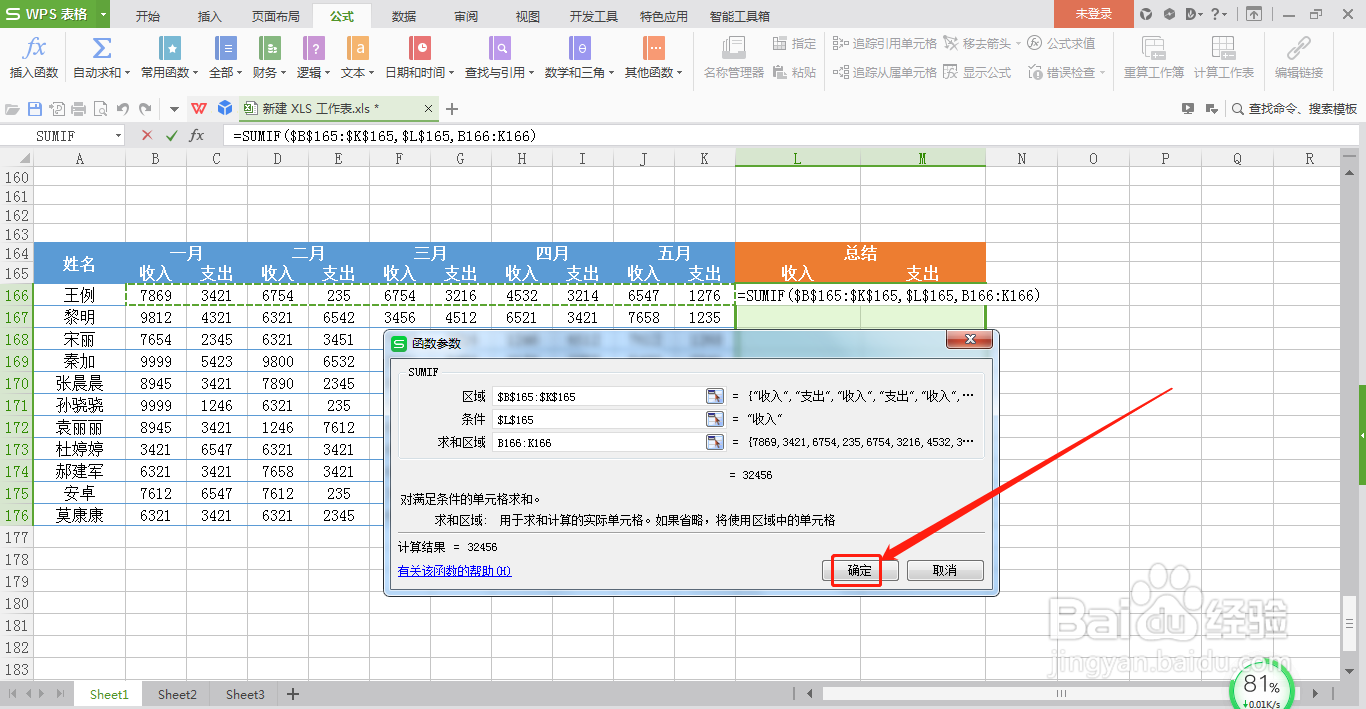
7、点击“确定”

WPS表格怎么利用公式进行隔列求和

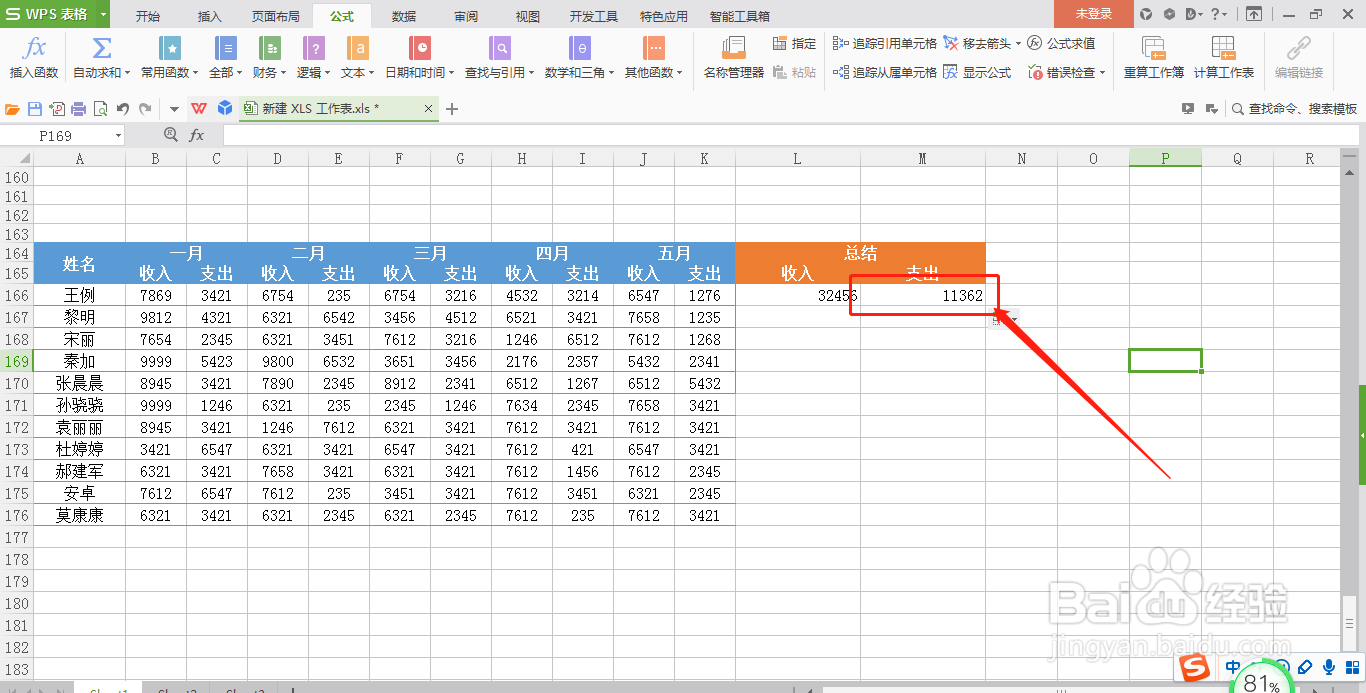
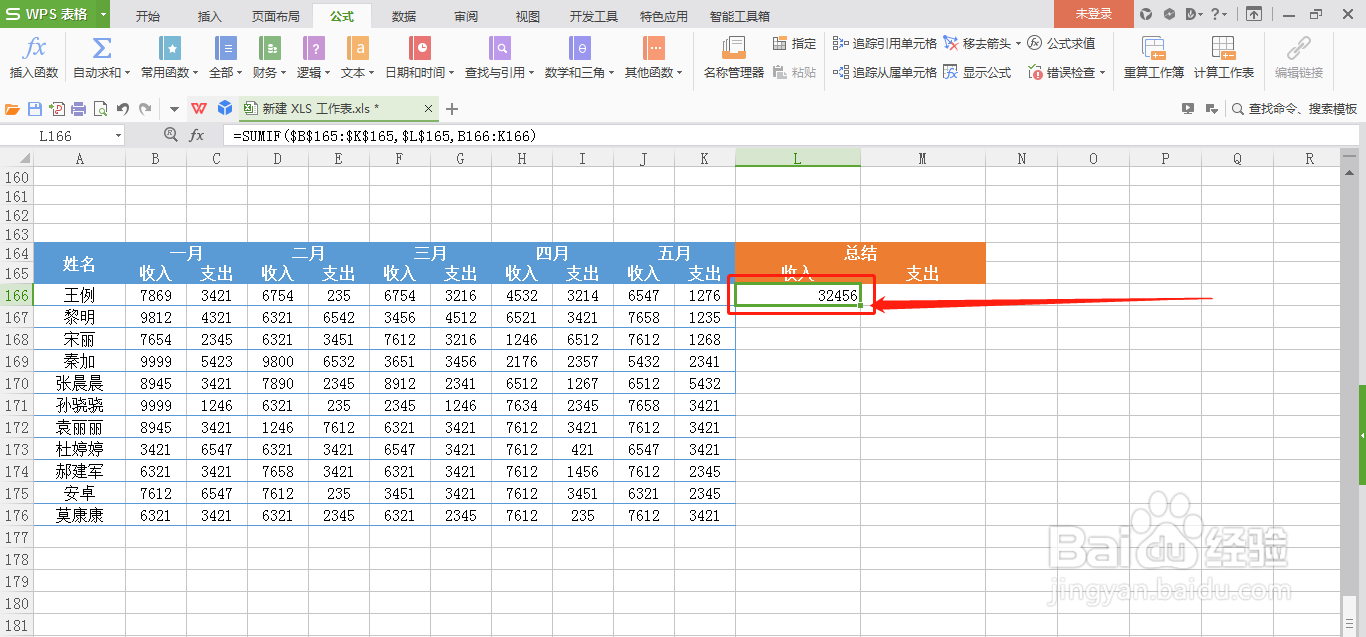
8、如此即可得出“总结--收入”下的第一个单元格数据,将光标移至该单元格右下角,当鼠标变成十字形后,向右拉,就可得到“总结--支出”下的第一个单元格数据
WPS表格怎么利用公式进行隔列求和

WPS表格怎么利用公式进行隔列求和

9、同样的办法可以得到“总结”下的其他数据

WPS表格怎么利用公式进行隔列求和

WPS表格怎么利用公式进行隔列求和

  • WPS表格中怎样快速隔行求和
  • WPS表格怎么进行隔行隔列求和?
  • WPS使用技巧之Excel隔列求和公式
  • 在WPS表格中怎样对隔行的数据进行求和
  • WPS表格如何快速隔行求和?
  • 热门搜索
    杭州宋城一日游攻略 会声会影怎么安装 红烧蹄膀的家常做法 专业能力怎么写 屠格涅夫简介 针灸减肥穴位 人人快递怎么样 新鲜人参怎么吃 欧洲攻略电影 上海到普陀山旅游攻略