1、跟着小编打开电脑主页面,找到Excel2007图标,连续双击进入到Excel主页面中,即可开始工作

2、首先在Excel主页面中的上面一栏中,朋友们可以找到“公式”,点击进去后我们就可以看到公式的分类,在公式的引用上有两种方法

3、第一种:
在公式栏上左上角有一排的公式分类,朋友们可以根据自己所需要的公式类型来进行选择,找到公式后点击就会出现分栏框
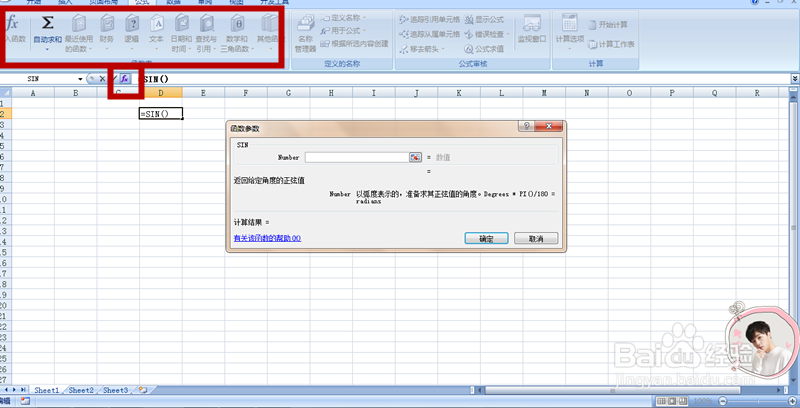
4、第二种:
在函数库下面有一个(fx),点击进去后就会出现分栏框,当所需公式在例子中没有时,需要朋友们根据分栏框中的说明来自行寻找

5、当朋友们选好公式后,就可根据分栏框中的提示填写所要计算的数值,或者直接选取表格内的数值填入其中,点击确认后系统会自动计算,这样我们就可以得出想要的结果了


6、总结:
1.点击Excel,进入到主页面
2.找到“公式”,根据“公式分类”或(fx)找到所需公式
3.在公式中填写数值,进行计算,从而得到结果
