Word 2016如何删除图片背景

 时间:2026-02-14 01:09:50

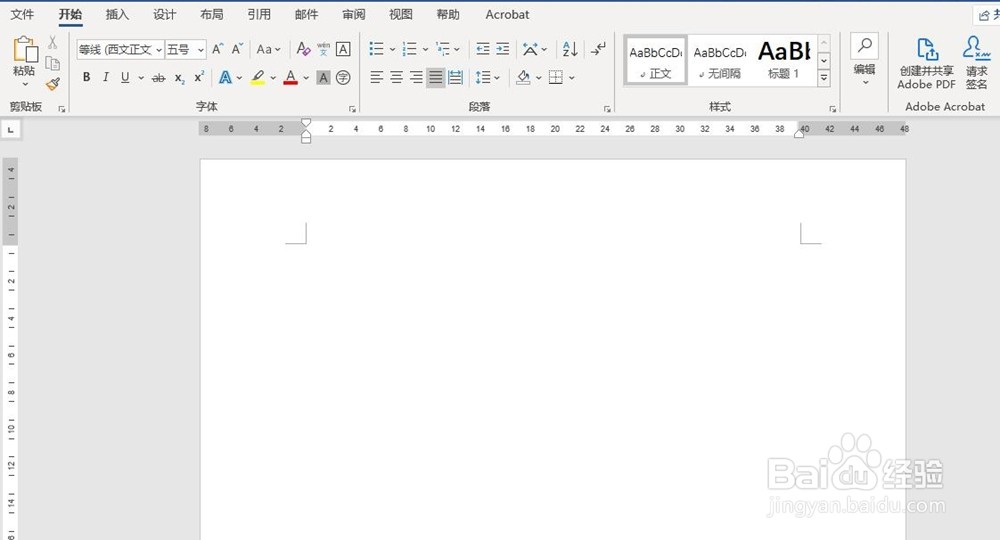
1、首先,打开Word 2016,新建一个空白的文档
Word 2016如何删除图片背景

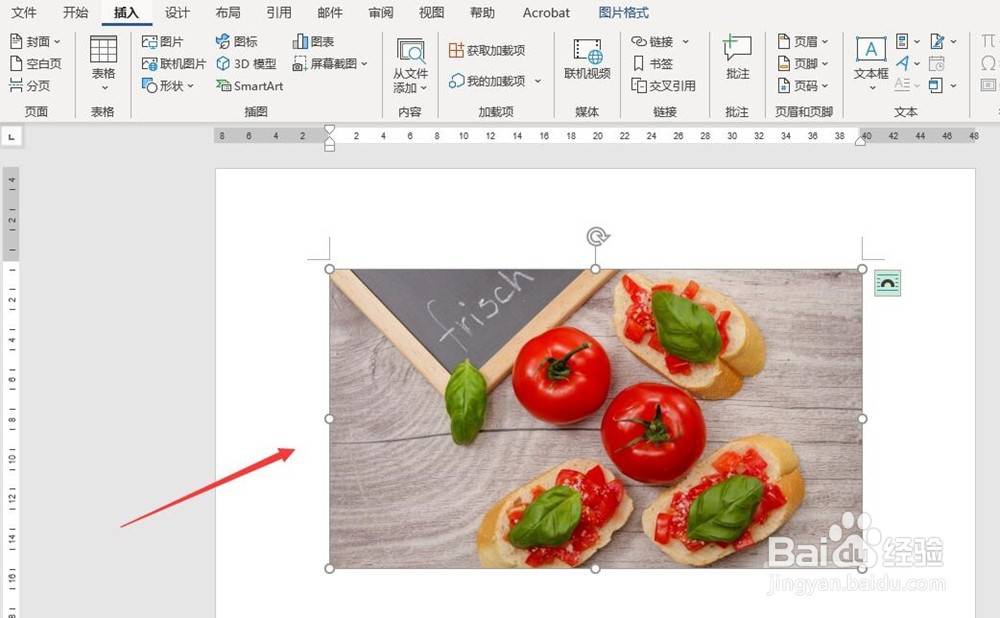
2、其次,点击菜单栏中的“插入”选项,点击“图片”按钮,插入一张本地图片
Word 2016如何删除图片背景

Word 2016如何删除图片背景

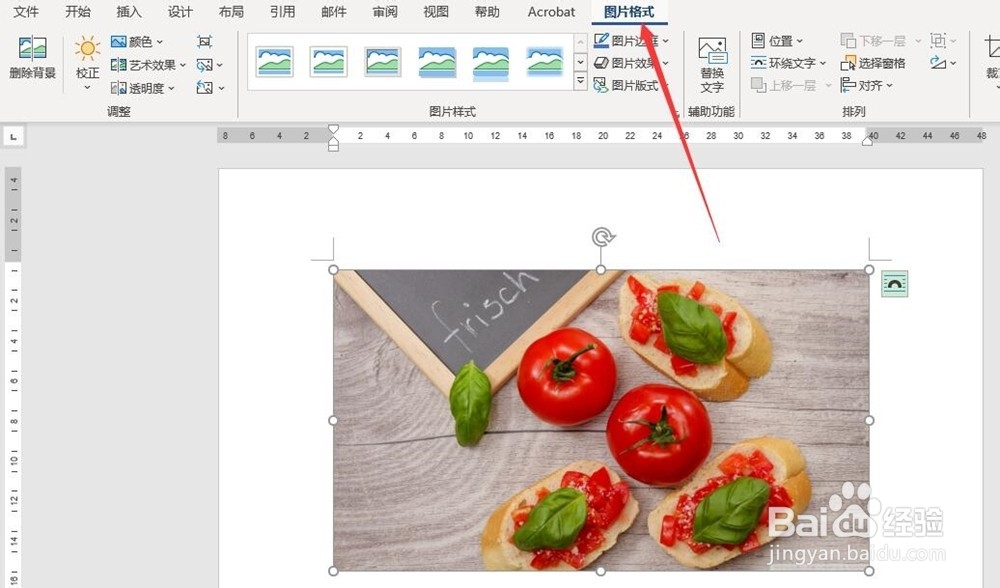
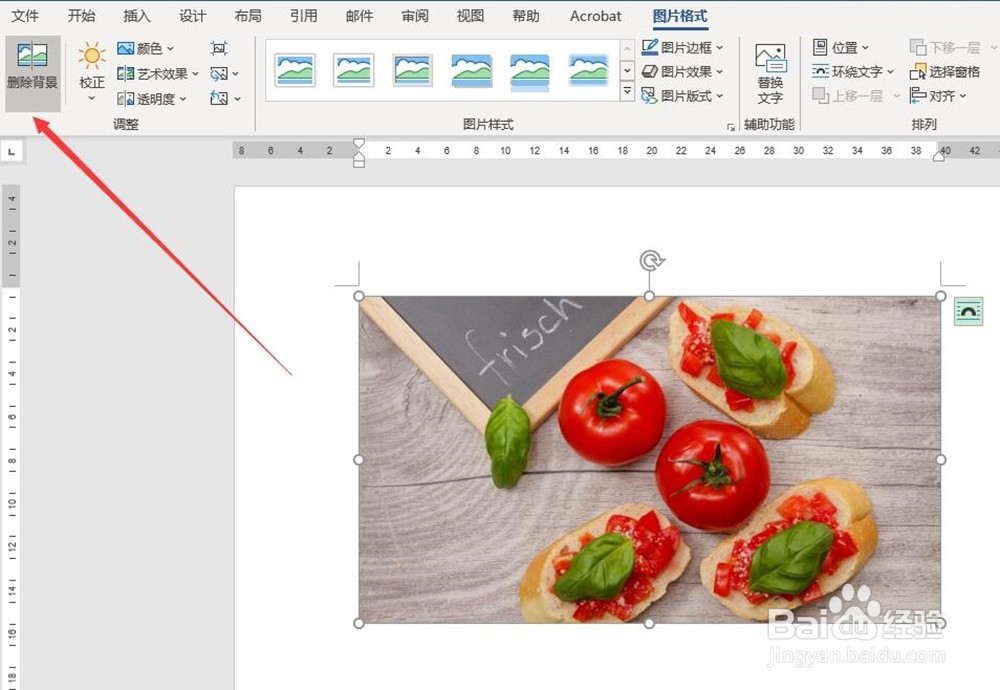
3、之后,选中图片,点击菜单栏中的“图片格式”,进入图片设置功能中

Word 2016如何删除图片背景

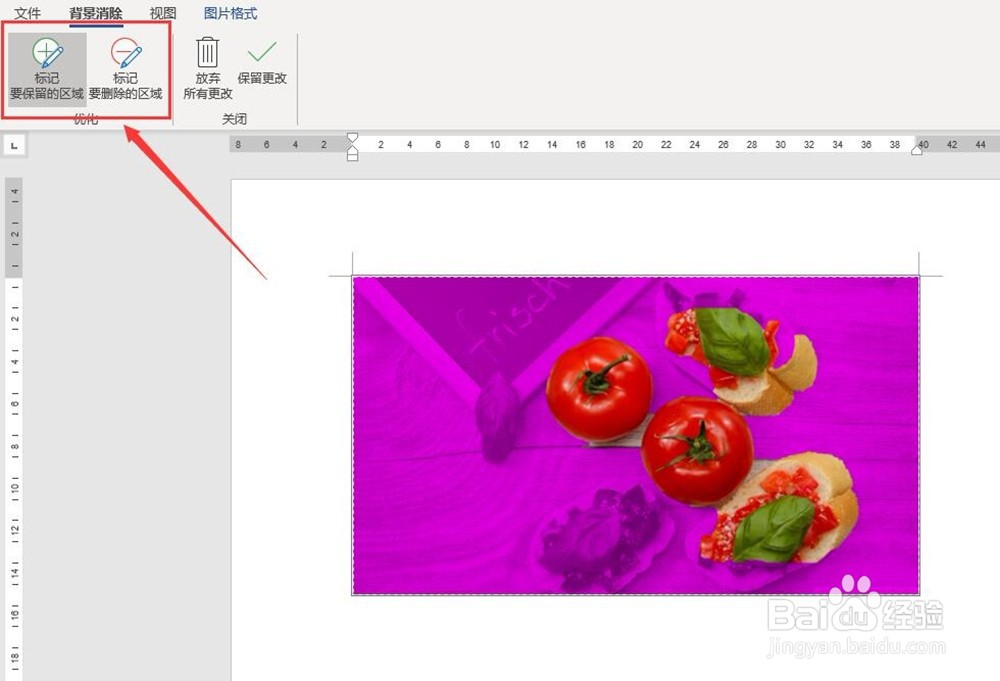
4、再之后,点击“图片格式”中的“删除背景”,在弹出的“背景消除”界面中选择“标记要保留的区域”和“标记要删除的区域”
Word 2016如何删除图片背景

Word 2016如何删除图片背景

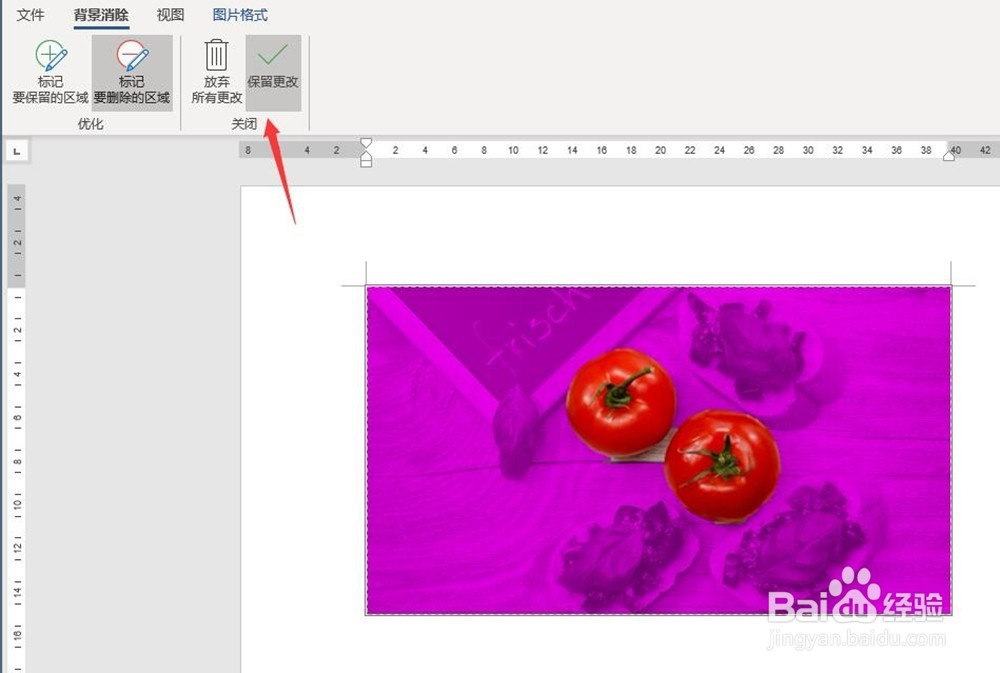
5、最后,选取好要删除的区域后,点击“保留更改”即可删除图片中的背景了,两个西红柿就这么给抠出来了,比PS都好用
Word 2016如何删除图片背景

Word 2016如何删除图片背景

1、打开Word 2016,新建一个空白的文档

2、点击菜单栏中的“插入”里的“图片”,插入本地图片

3、选中图片后,点击菜单栏中的“图片格式”

4、点击“图片格式”中的“删除背景”

5、在选择好要删除的背景部分后,点击“保留更改”即可
Word 2016如何删除图片背景

  • 怎样取消word文档中的行号显示
  • Word图片样式怎么设置
  • word2019如何设置页面背景?
  • “蕈”字怎样输入,电脑版搜狗输入法小技巧1
  • 如何在ppt中为每张幻灯片添加水印
  • 热门搜索
    浅色牛仔裤搭配 桂林旅游自由行攻略 怎样做红烧肉好吃 科学减肥一个月瘦20斤 孩子不吃奶粉怎么办 魔兽争霸3怎么玩 锁阳怎么泡酒 咖啡什么时候喝减肥 中原工学院怎么样 湛江旅游攻略