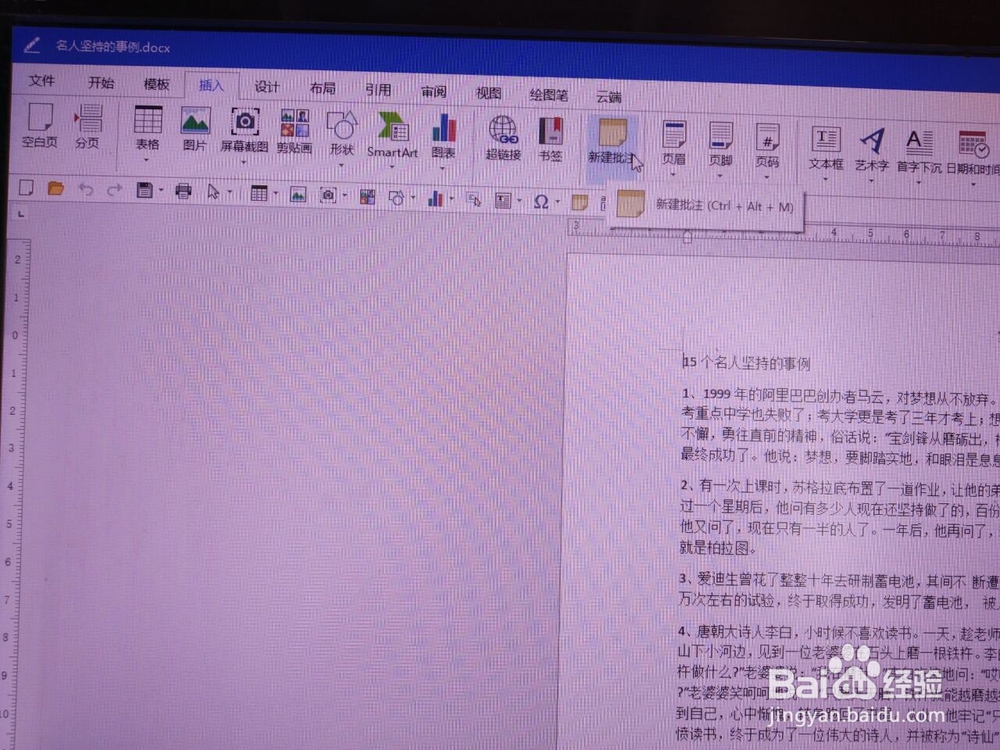
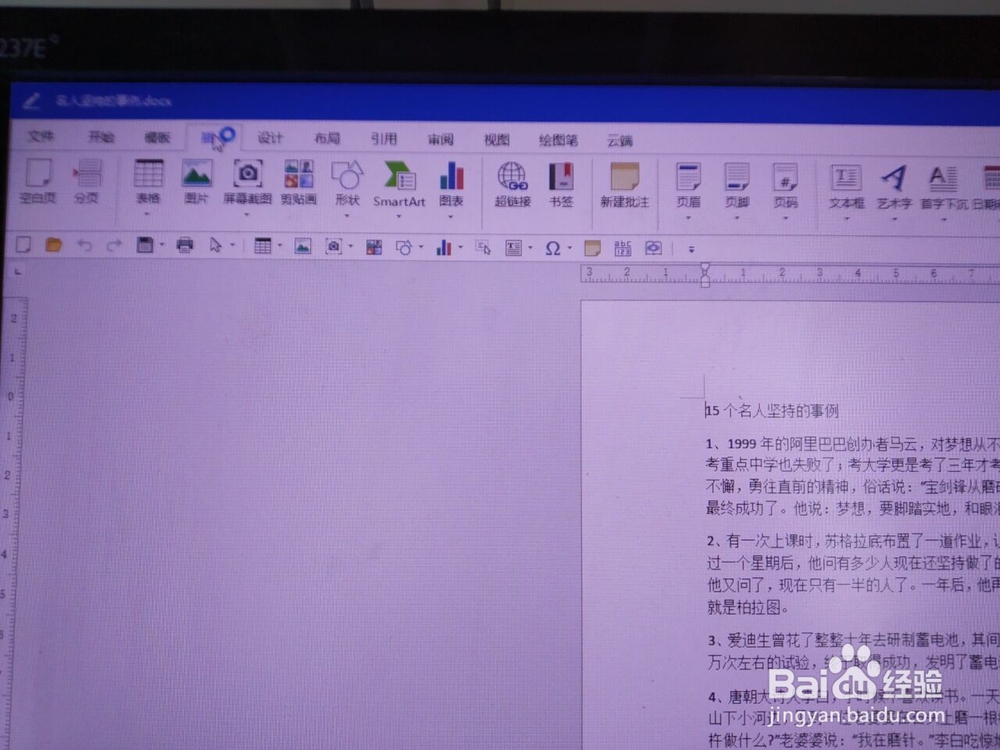
1、打开要添加批注的word文档,点击插入,可以在工具栏中找到“新建批注”图标
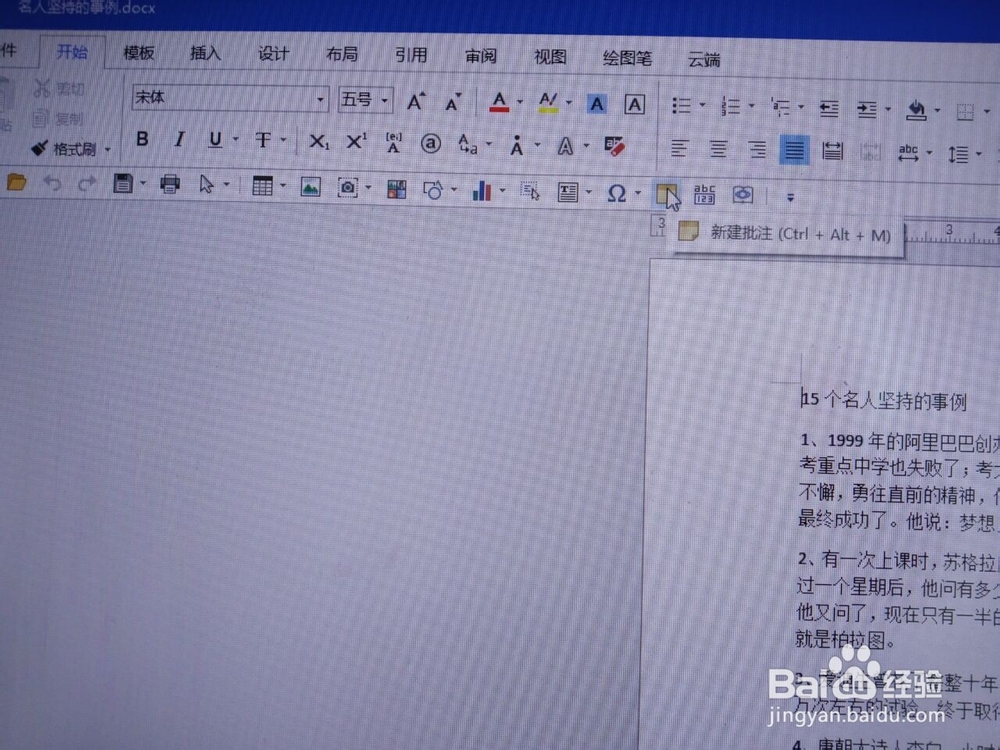
2、打开要添加批注的word文档,在小工具栏中可以找到
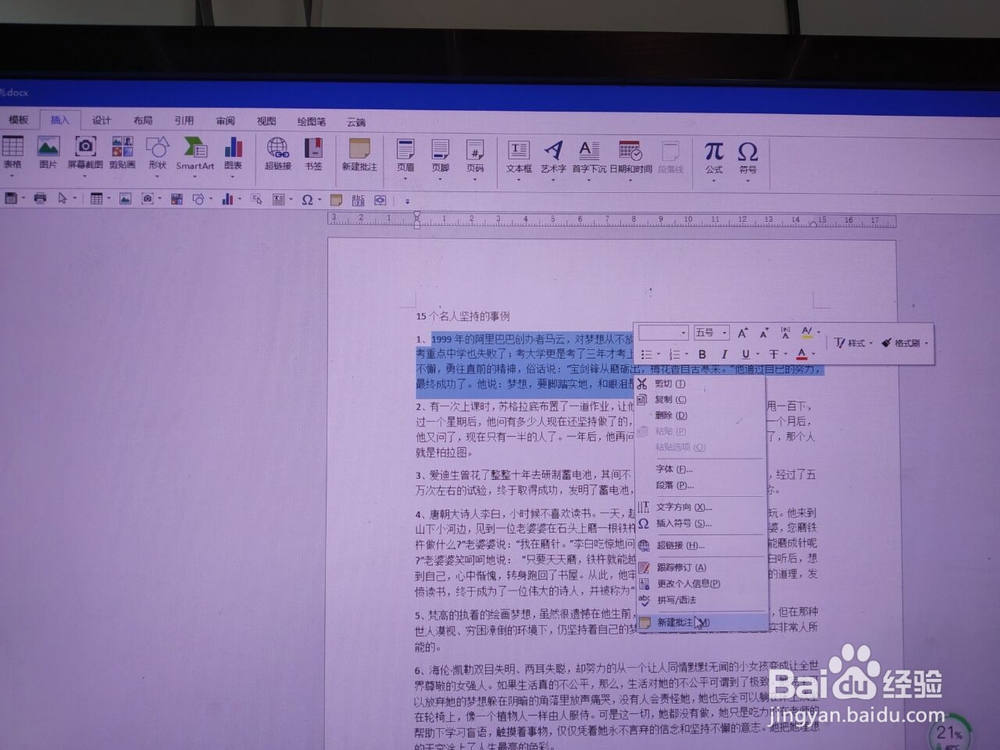
3、打开要添加批注的word文档,将要批注的内容选中,单击右键,可以在显示的可操作工具栏中找到
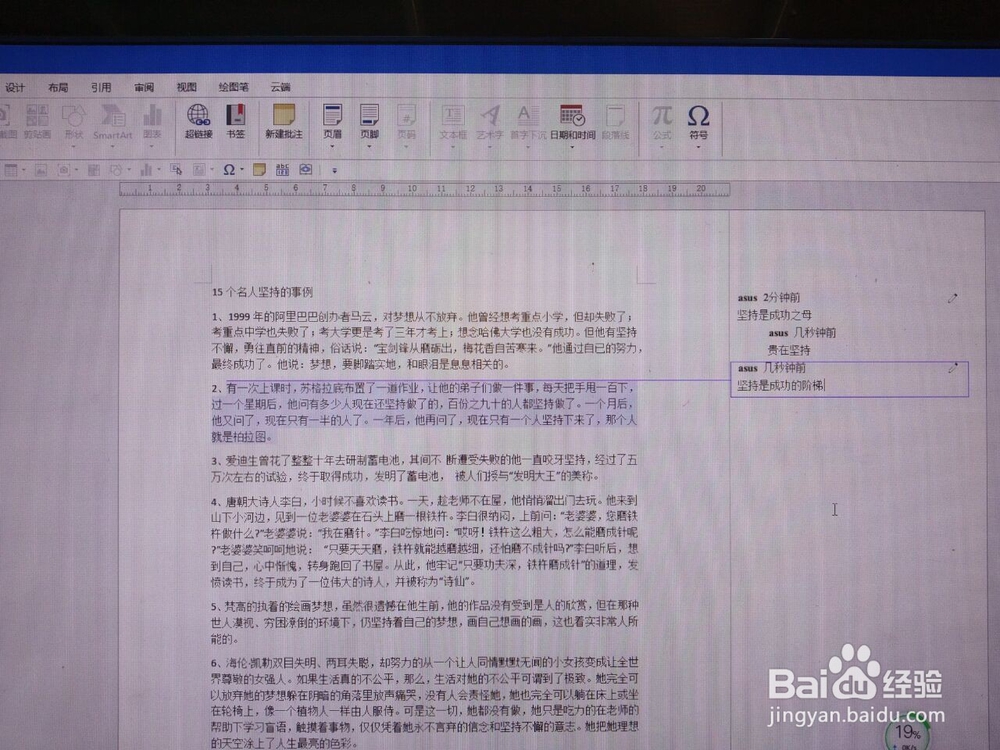
4、点击“新建批注”后,文档右侧出现批注栏,输入所思所得等相关批注文字即可
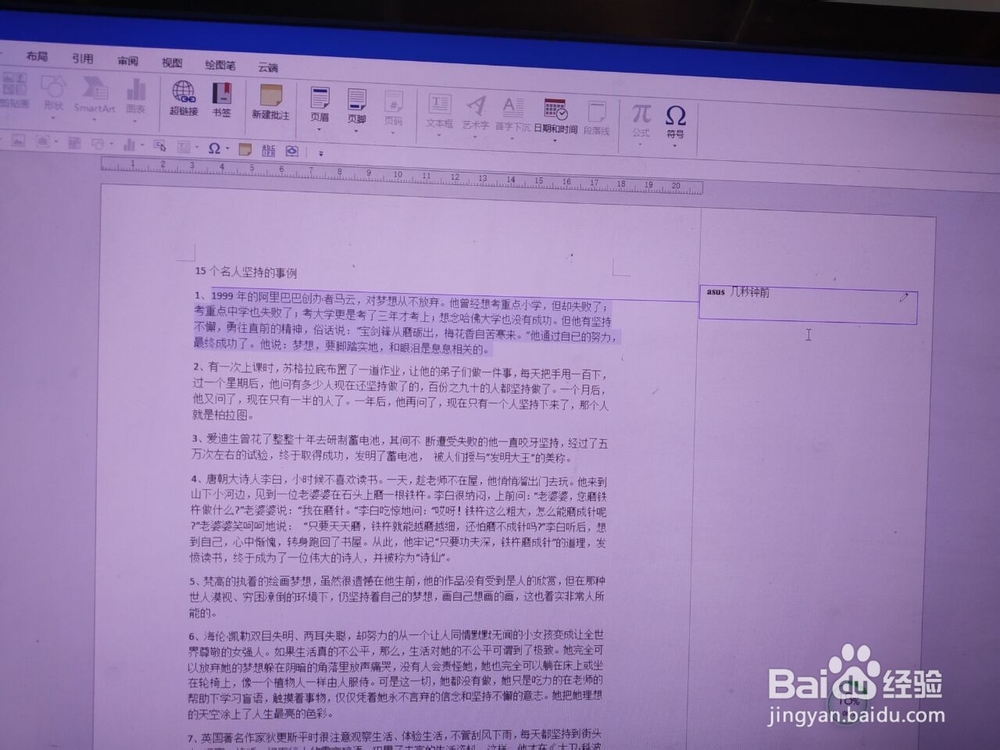
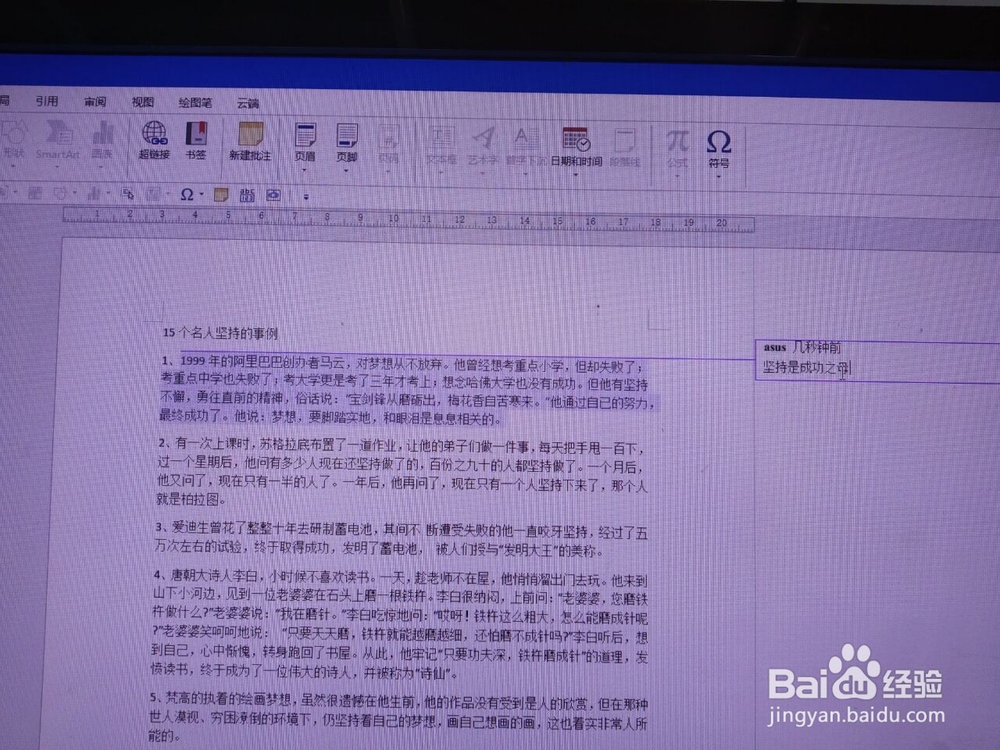
5、如果对同一内容继续添加批注,可点击批注栏内的铅笔图标
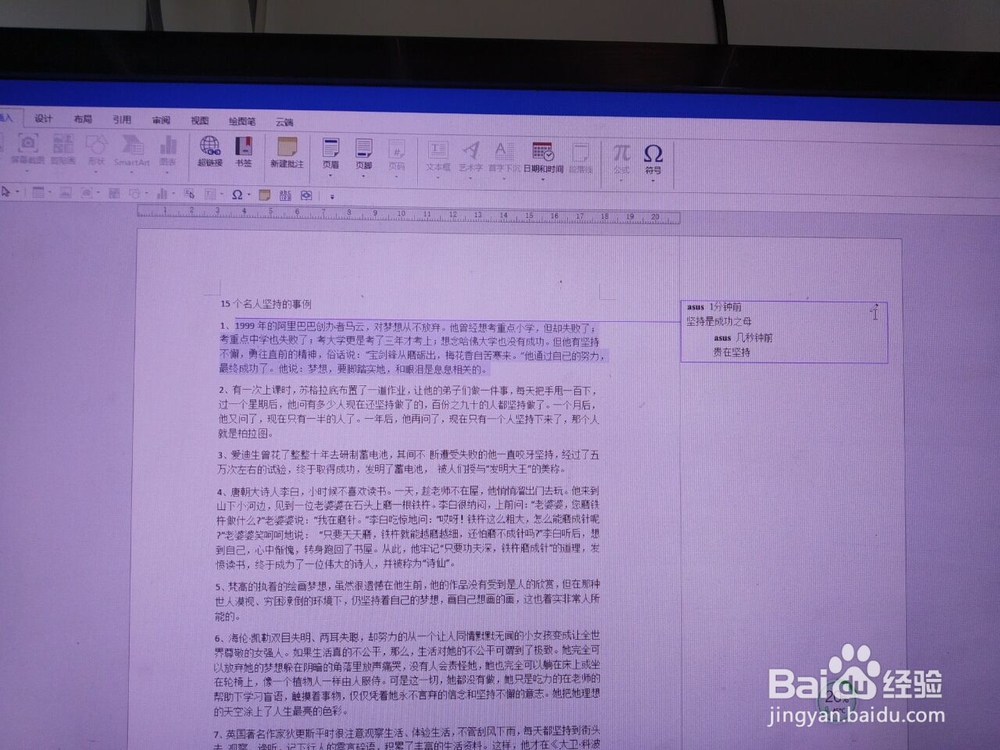
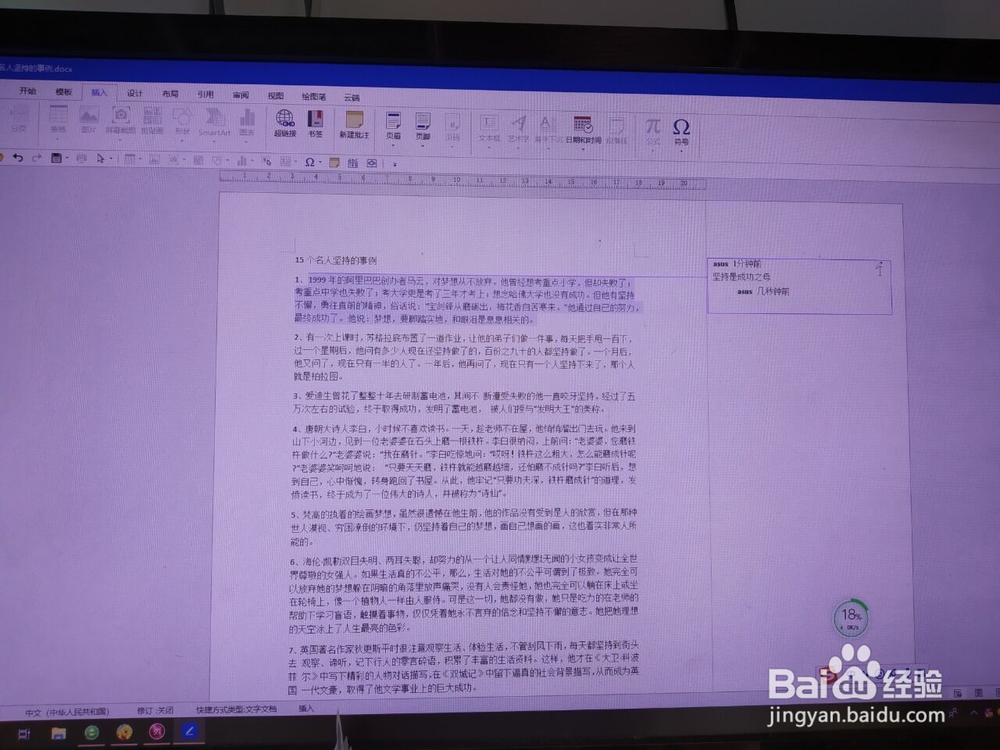
6、如果对不同内容添加批注,可点击“新建批注”
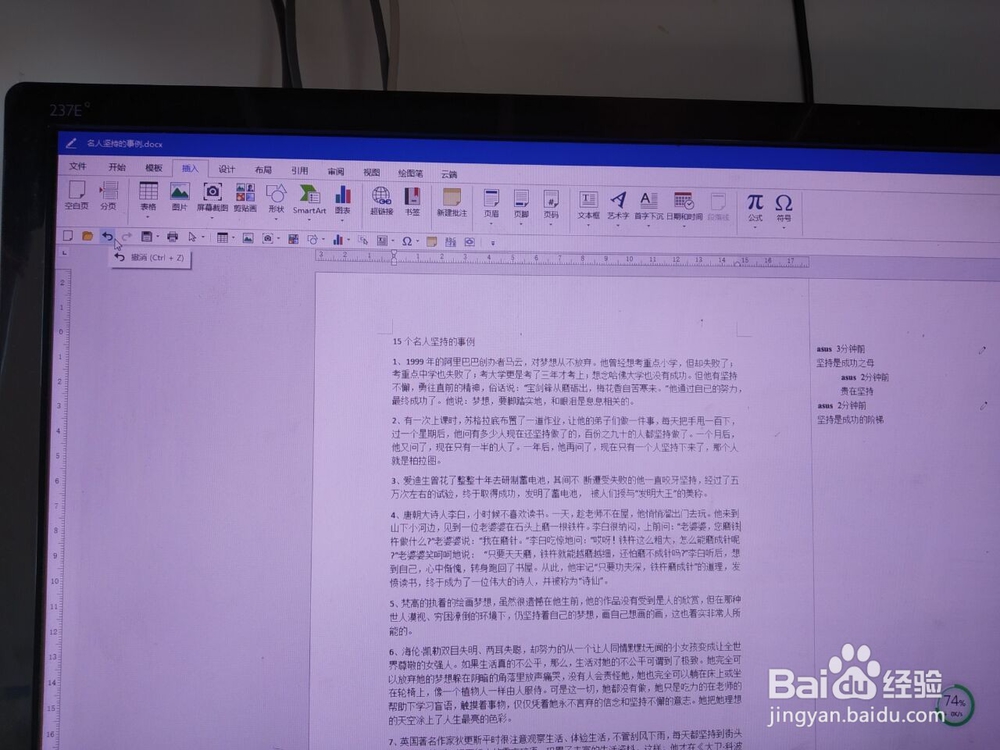
7、取消批注,点击撤消键。
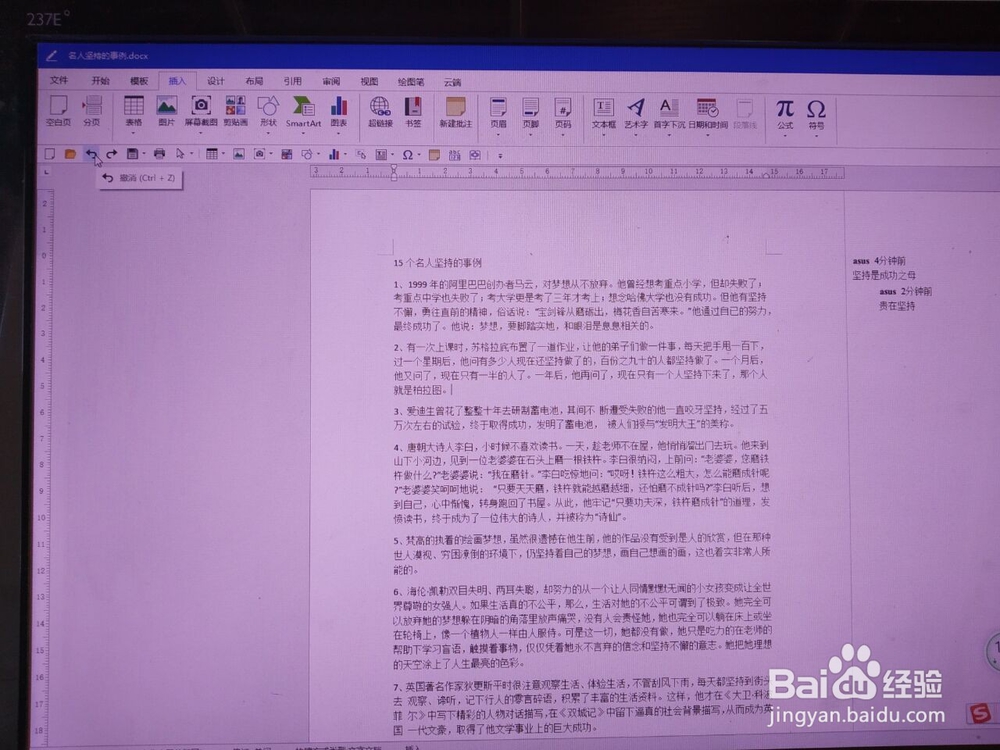
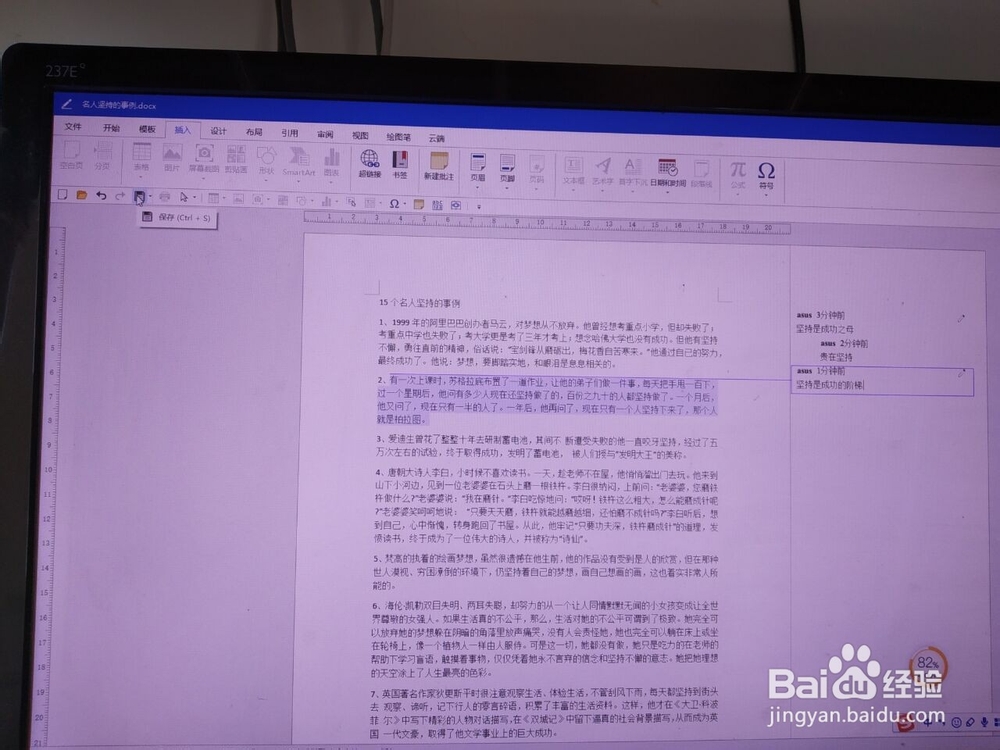
8、批注完成,点击保存。
时间:2026-04-21 23:26:42
1、打开要添加批注的word文档,点击插入,可以在工具栏中找到“新建批注”图标
2、打开要添加批注的word文档,在小工具栏中可以找到
3、打开要添加批注的word文档,将要批注的内容选中,单击右键,可以在显示的可操作工具栏中找到
4、点击“新建批注”后,文档右侧出现批注栏,输入所思所得等相关批注文字即可
5、如果对同一内容继续添加批注,可点击批注栏内的铅笔图标
6、如果对不同内容添加批注,可点击“新建批注”
7、取消批注,点击撤消键。
8、批注完成,点击保存。
