word 怎么替换文字变成红色

 时间:2026-02-16 13:01:54

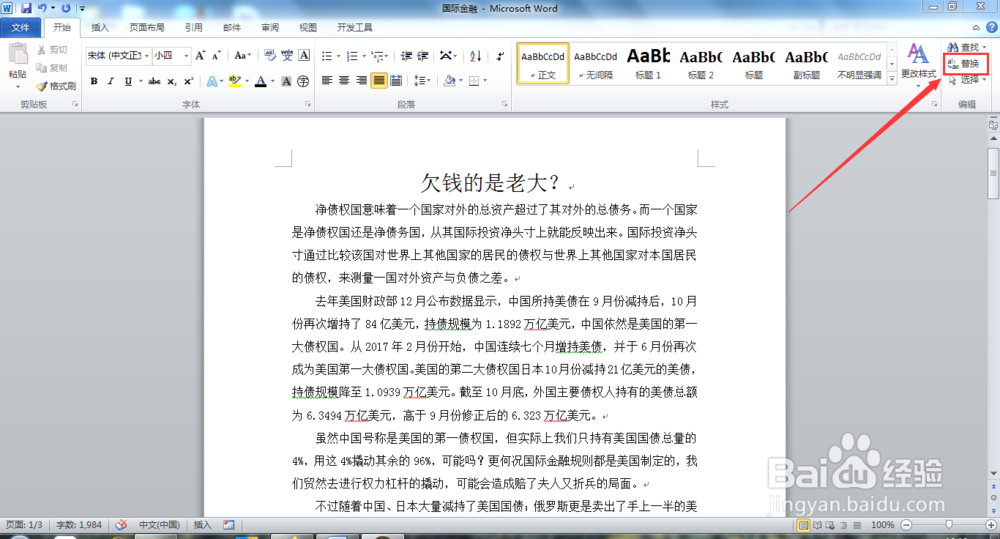
1、首先我们要打开选择编辑的word文档,在右上方找到编辑选项卡的替换工具。
word 怎么替换文字变成红色

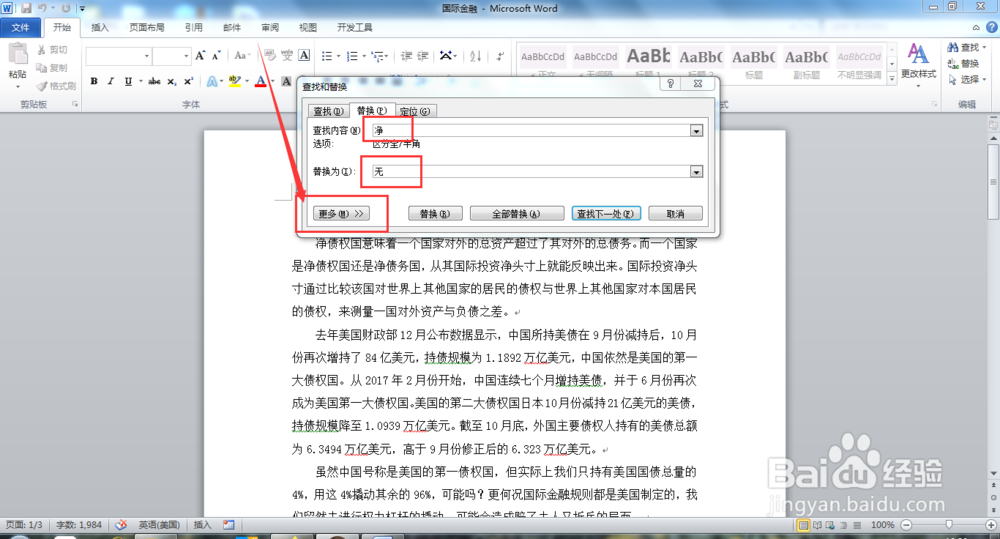
2、点击替换,这时屏幕上会出现查找和替换框。之后输入自己想要替换的内容。然后点击左下方的更多按钮。
word 怎么替换文字变成红色

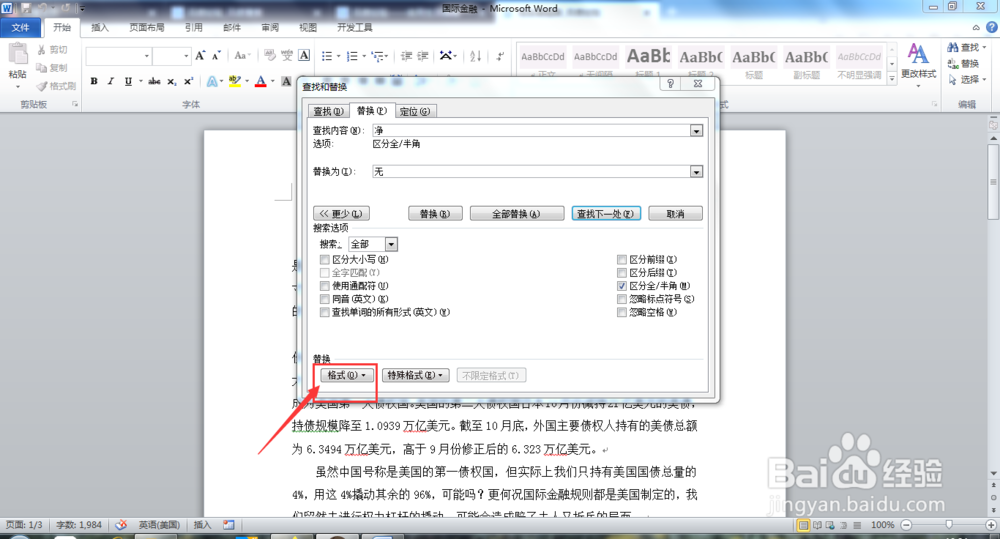
3、再点击左下方的格式按钮,找到字体选项并点击。

word 怎么替换文字变成红色

4、字体框中有颜色选项,选中红色。之后预览栏会出现效果。点击确定。

word 怎么替换文字变成红色

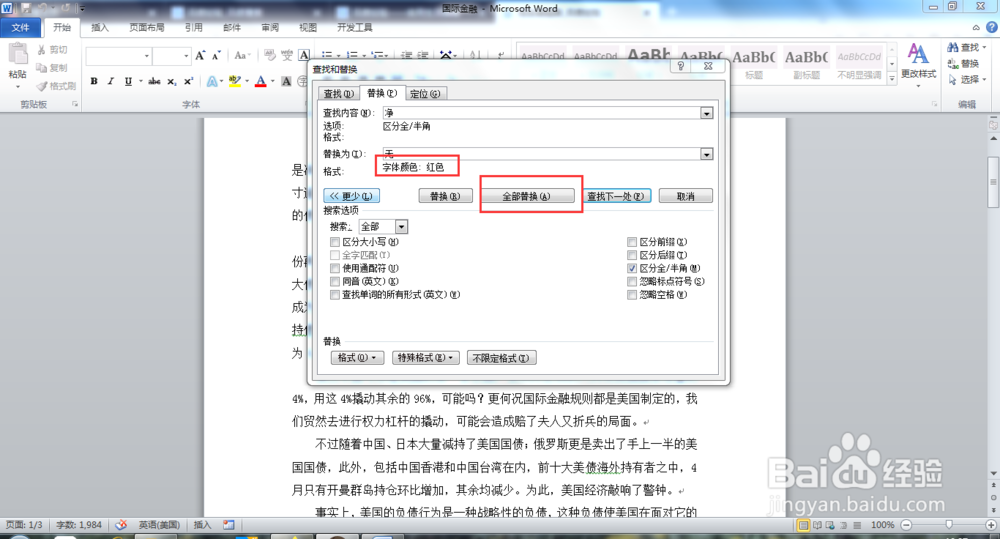
5、点击确定之后,字体框消失。我们可以在查找和替换框中看到替换字体的颜色效果为红色,点击全部替换。
word 怎么替换文字变成红色

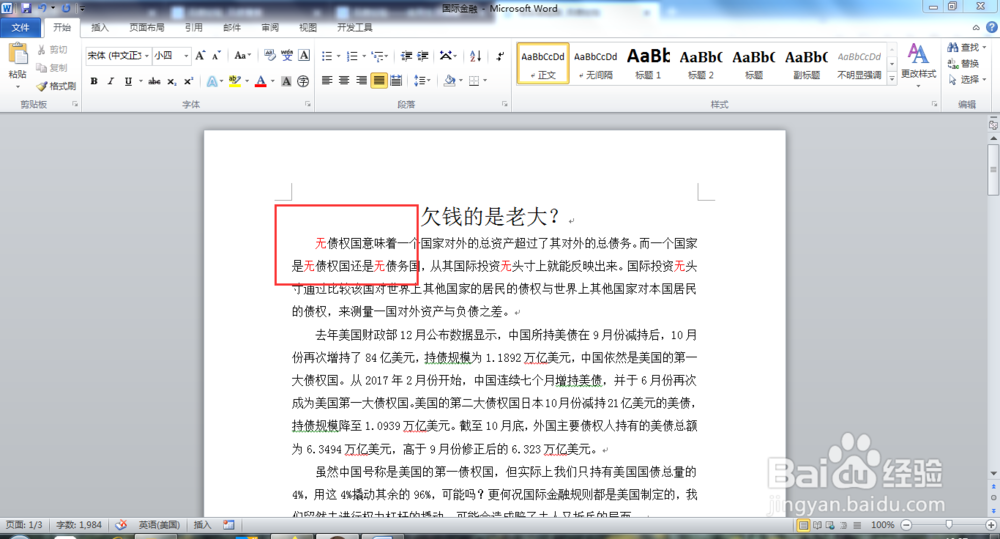
6、最后,点击确定。返回文档后我们会看到替换文字变为红色的效果。

word 怎么替换文字变成红色

1、首先打开文档,找到替换工具。

其次输入替换双方的内容,点击更多选项,选定红色。

最后选择全部替换就可以达到效果。


  • WORD如何设置16开纸
  • 文本框怎么设置
  • word分栏怎么添加分割线
  • Word如何设置边框和底纹
  • word文档怎样设置文字底纹
  • 热门搜索
    古诗300首大全 怎么剥生板栗 支气管扩张治疗方法 儿童餐的做法大全 传染性软疣怎么治 公司名字大全 天津商业大学怎么样 snidel怎么读 炒金针菇的家常做法 爱爱姿势大全