PPT演示文档如何插入上箭头标注

 时间:2026-02-15 00:56:20

1、打开PPT演示文档。

PPT演示文档如何插入上箭头标注

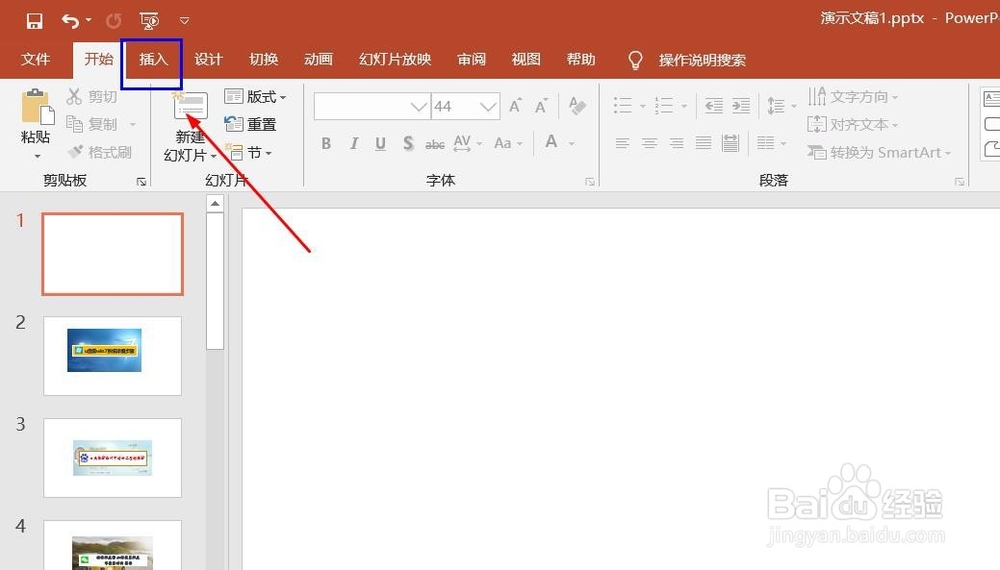
2、点击“插入”菜单。

PPT演示文档如何插入上箭头标注

3、点击“形状”菜单。

PPT演示文档如何插入上箭头标注

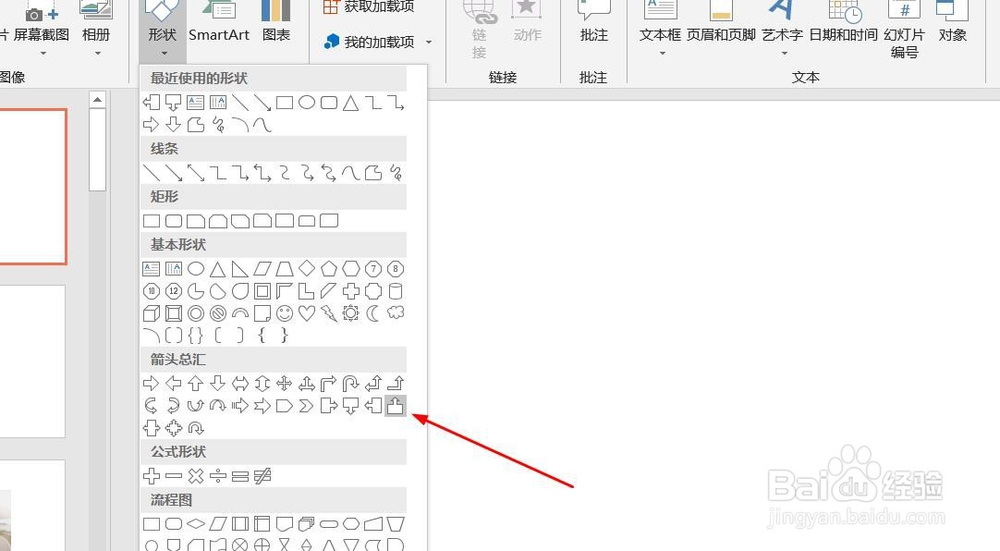
4、点击“上箭头标注”。

PPT演示文档如何插入上箭头标注

5、点击鼠标左键不放画线,上箭头标注插入成功,选中插入对象,点击“格式”,并点击“形式样式”。

PPT演示文档如何插入上箭头标注

6、点击“填充与线条”图标,修改对象样式。

PPT演示文档如何插入上箭头标注

7、点击“效果”图标,修改对象展示效果。

PPT演示文档如何插入上箭头标注

8、点击“大小与属性”图标,修改对象属性。

PPT演示文档如何插入上箭头标注

1、1、打开PPT演示文档。

2、点击“插入”菜单。
3、点击“形状”菜单。

4、点击“上箭头标注”。
5、点击鼠标左键不放画线,上箭头标注插入成功,选中插入对象,点击“格式”,并点击“形式样式”。

6、点击“填充与线条”图标,修改对象样式。

7、点击“效果”图标,修改对象展示效果。

8、点击“大小与属性”图标,修改对象属性。

  • 【PPT实用技巧】怎么在ppt里画正圆
  • PPT如何横向分布
  • ppt怎样设置不断流动箭头动画
  • PPT中如何在文字上方打出左右箭头符号
  • ppt绘图工具在哪里
  • 热门搜索
    有什么日本动漫好看 脱销什么意思啊 bite是什么意思 中考祝福语 祝福短信客户 嶙峋的意思 毕业礼物送什么给女生 漫不经心的漫是什么意思 酥胸是什么意思 什么是猥亵