1、每天的销售数据都需要计算总额,金额每天都是要递增的,我们怎么用Excel递增求和计算总额呢?下面就跟大家唠唠,希望能够帮到大家。
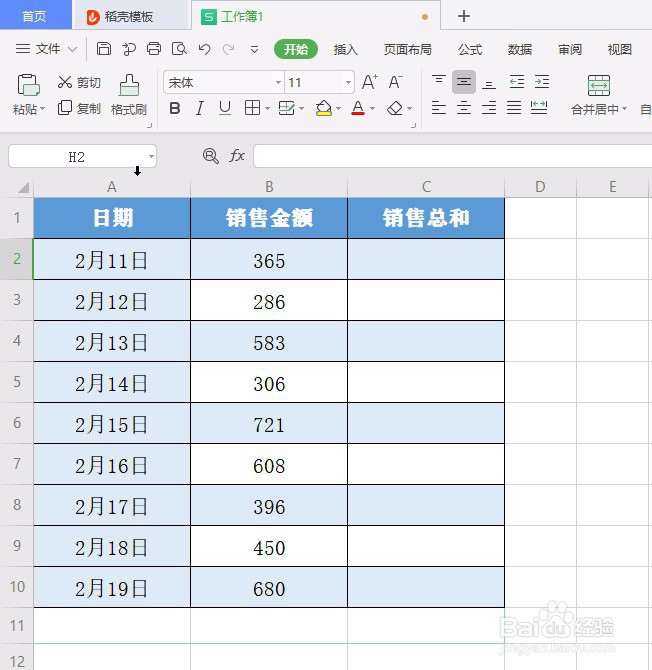
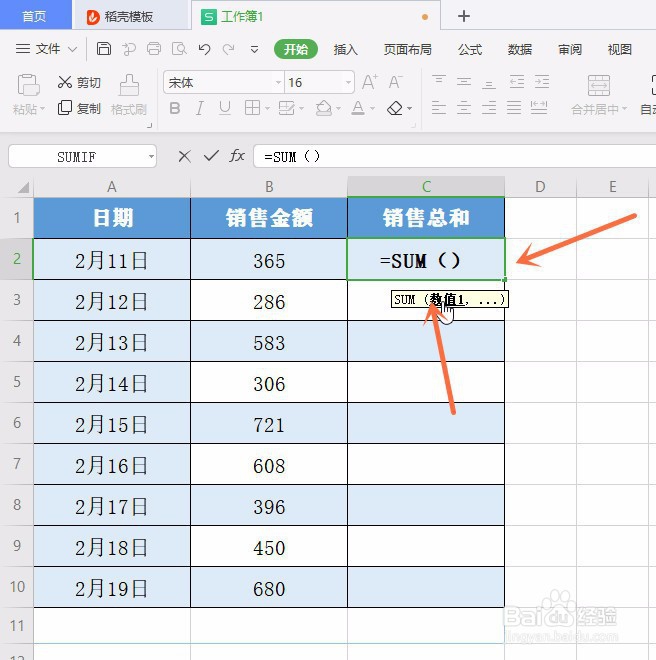
2、首先我们在销售总额第一格输入【=SUM()】,点击【数值】。
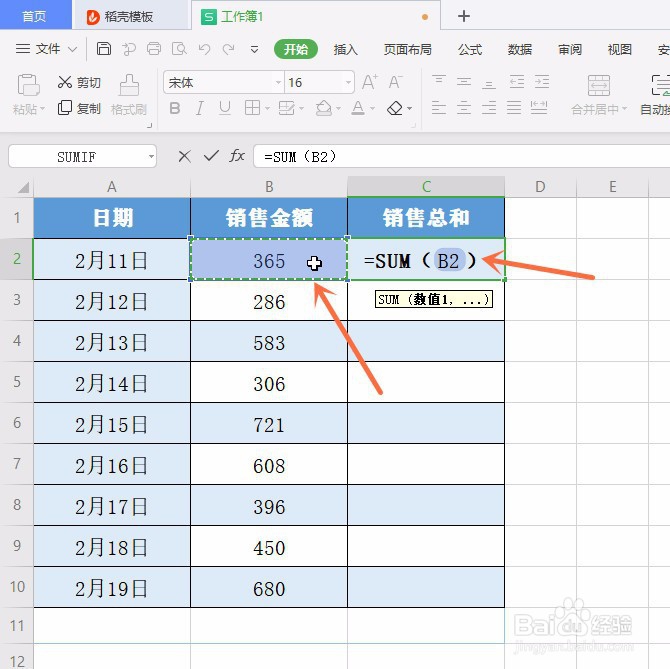
3、现在点击第一天的销售金额单元格,括号里面显示【B2】。
4、接下来再次输入【:B2】,按键盘上方【F4】键两次,会自动切换应用方式。
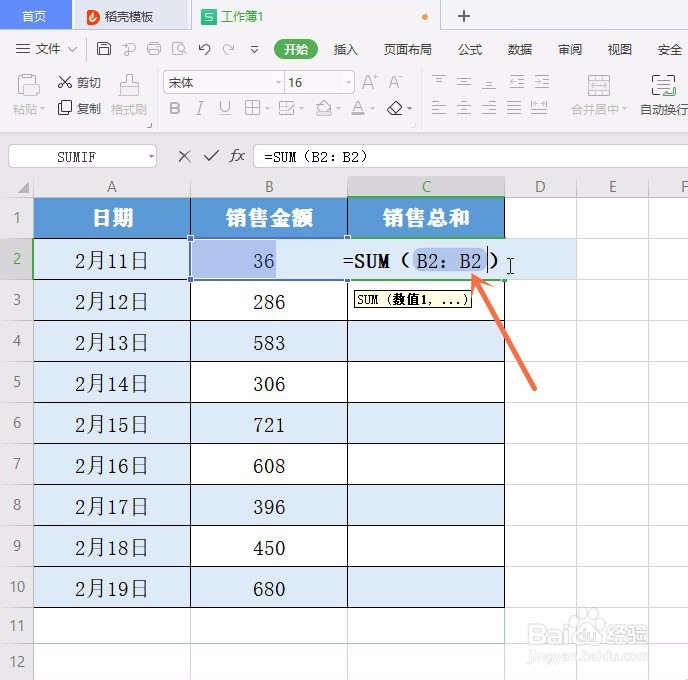
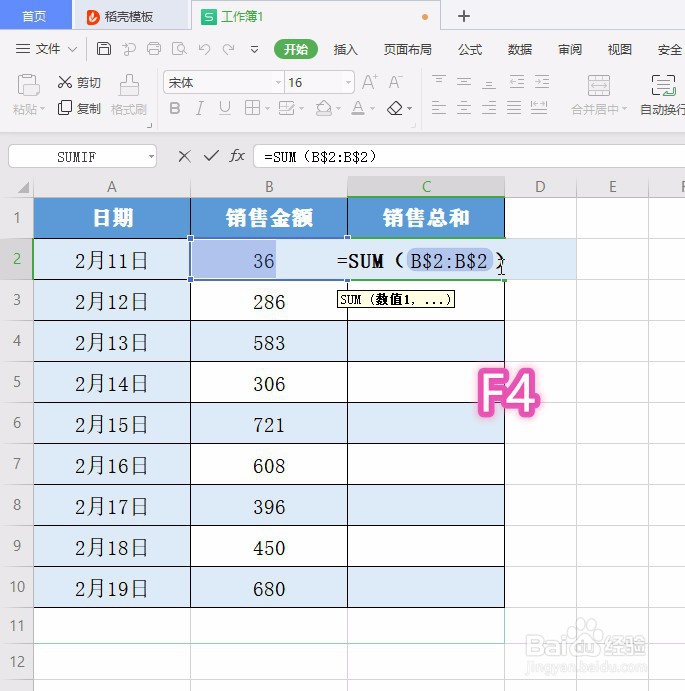
5、把第二个区域数字前面的【$】美元符号删除掉,然后按【Enter】确定。
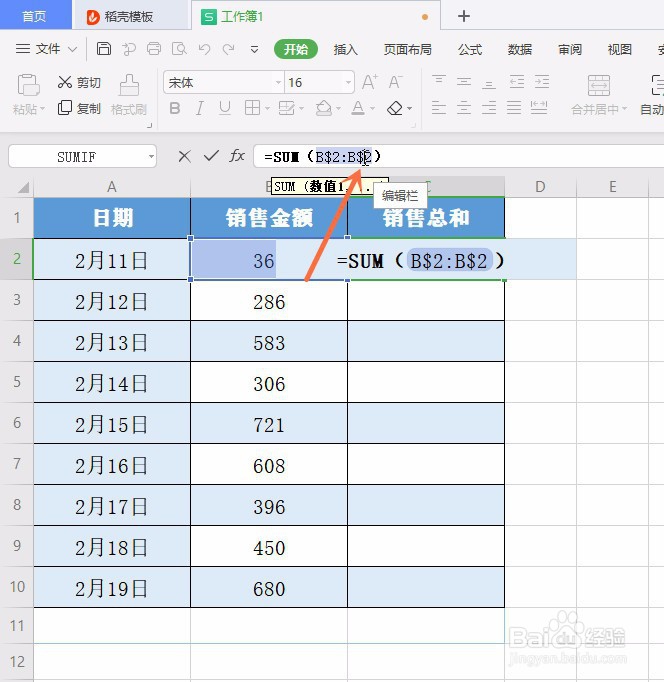
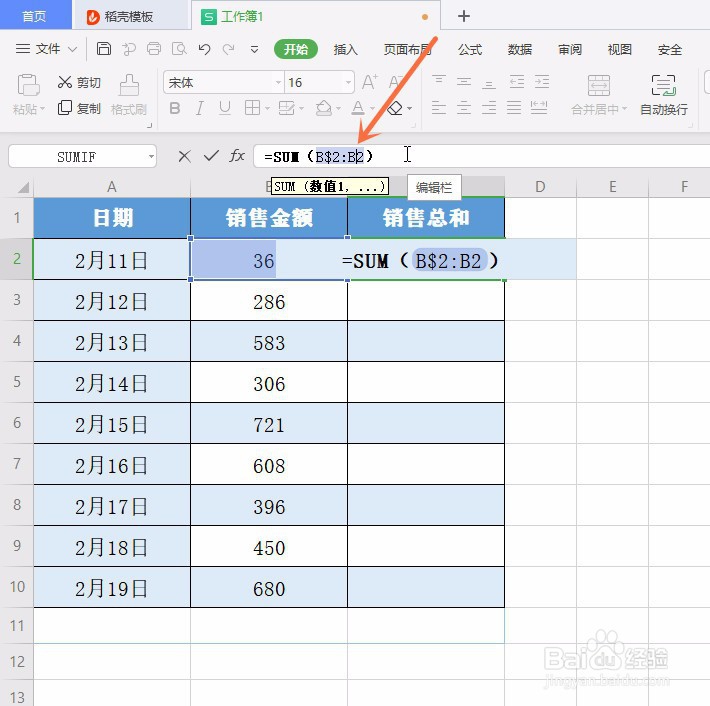
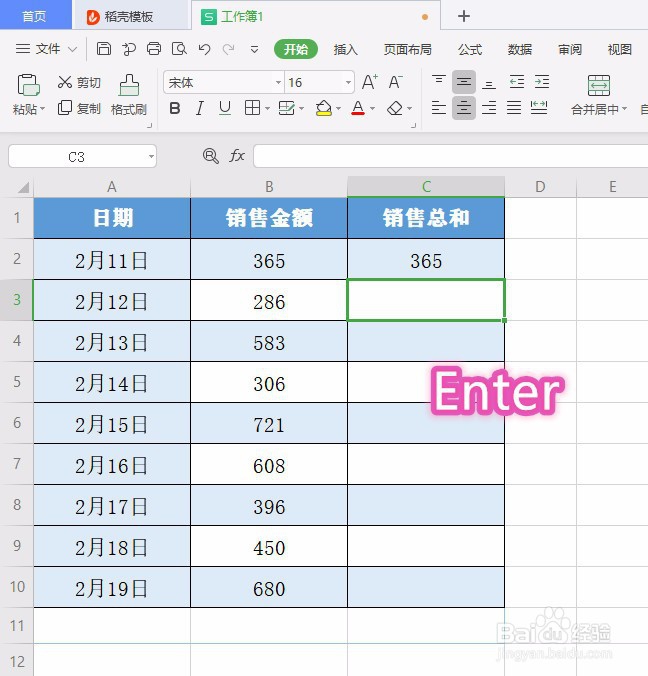
6、现在第一天销售总额已经出来了,光标移动到单元格右下角。
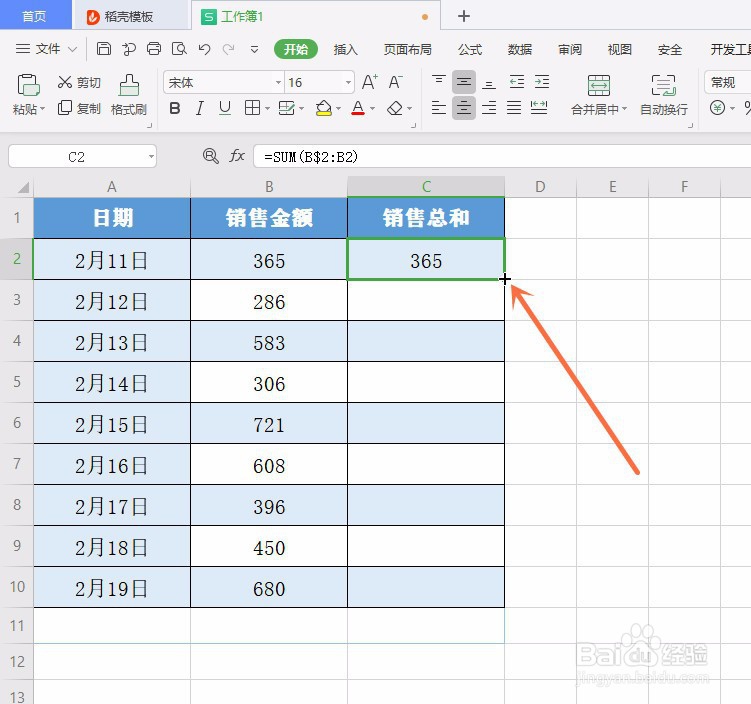
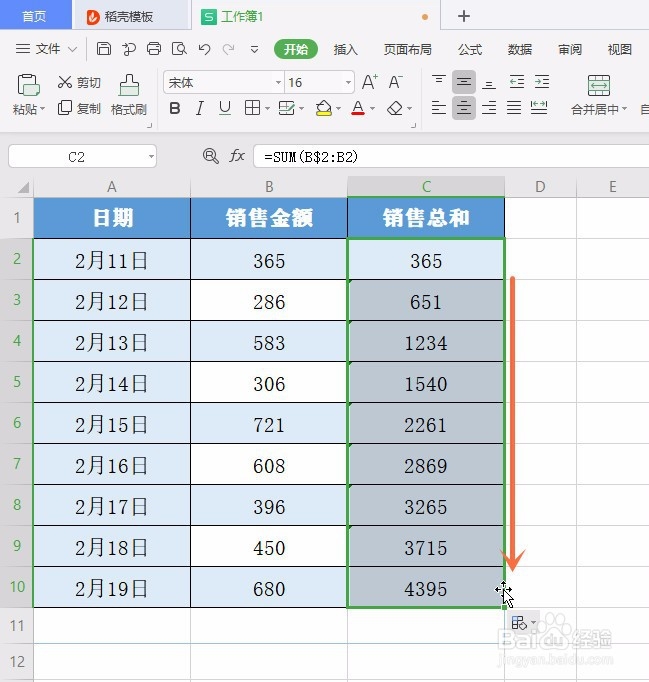
7、按住鼠标左键向下拖动填充,递增计算总额完成。
1、销售总额第一格输入【=SUM()】,点击【数值】;
2、点击第一天的销售金额单元格,括号里面显示【B2】;
3、再次输入【:B2】,按键盘上方【F4】键两次;
4、把第二个区域数字前面的【$】美元符号删除掉,然后按【Enter】确定;
5、光标移动到单元格右下角,按住鼠标左键向下拖动填充,递增计算总额完成。
