Windows7系统怎样运行chkdsk工具?

 时间:2026-04-23 10:29:26

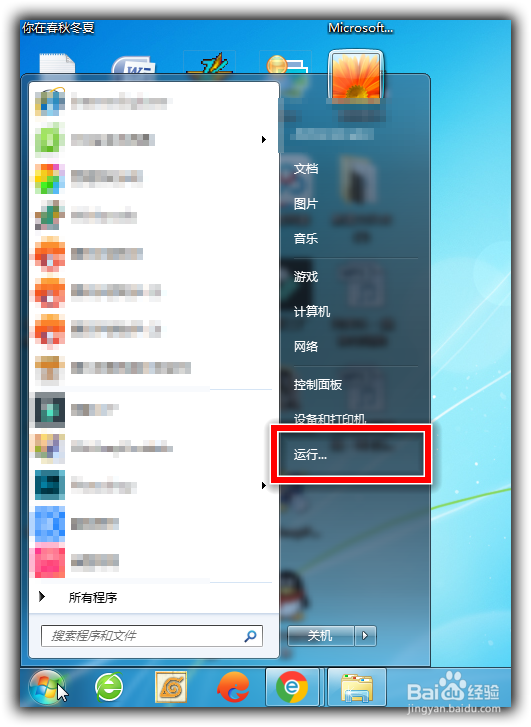
1、点击电脑桌面左下角系统图标,选择运行
Windows7系统怎样运行chkdsk工具?

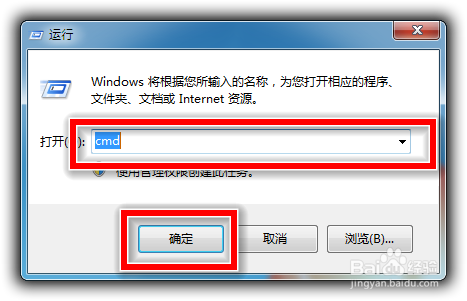
2、在运行窗口输入‘cmd’命令,确定

Windows7系统怎样运行chkdsk工具?

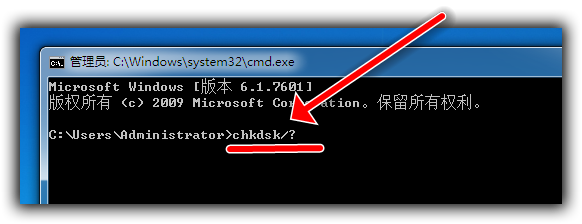
3、在命令窗口中我们输入‘ chkdsk /? ’回车键

这个命令意思是如何使用系统检查磁盘当前状态命令。
Windows7系统怎样运行chkdsk工具?

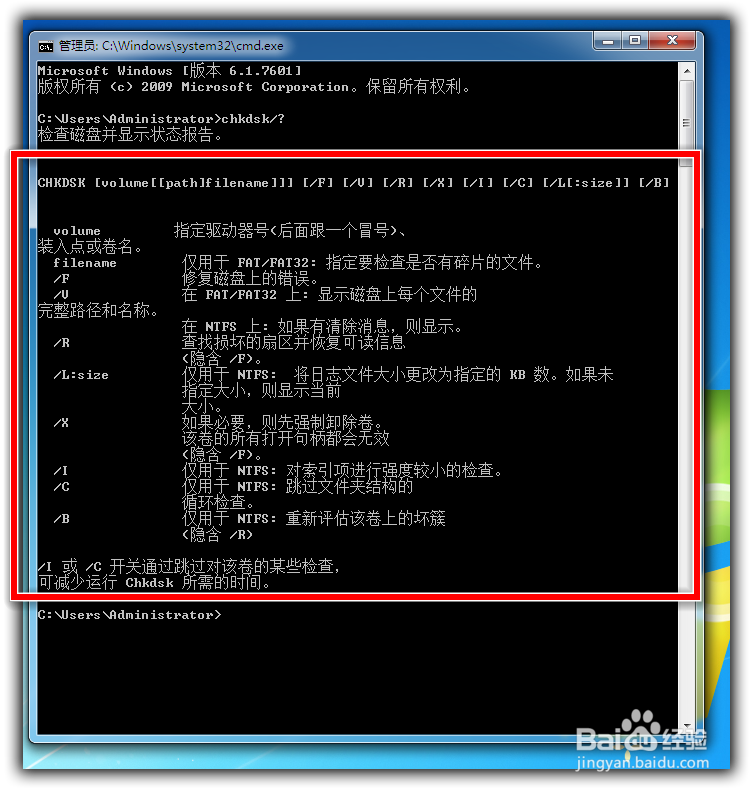
4、会出现下图红框中详细chkdsk工具命令解释说明。

Windows7系统怎样运行chkdsk工具?

5、蓝框中是我们即将要输入命令的格式规范,红框中是各个符号的解释。

Windows7系统怎样运行chkdsk工具?

6、那么接下来我们操作演示一遍,我们如果要修复E盘上的错误

只要输入‘ chkdsk e:/f ’回车键
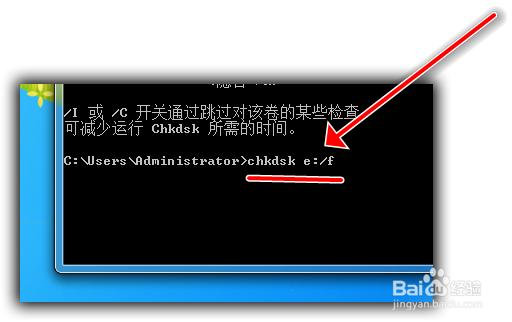
Windows7系统怎样运行chkdsk工具?

7、接下来就是电脑自动执行命令,完成后我们可以看到各项的信息。

完成。

Windows7系统怎样运行chkdsk工具?

1、1. 电脑运行cmd命令

2. 输入chkdsk /? 

3. 输入chkdsk / e; /F 

4. 完成

  • 怎么关闭win10防火墙运行和禁止后台程序
  • "雪人洞攻略"
  • android手机ftp上传下载文件功能同步视频照片
  • 如何修改华为手机主题背景?手机更换主题背景
  • Edius6.55安装教程
  • 热门搜索
    蜡烛怎么画 益安宁丸效果怎么样 软键盘怎么调出来 月经时间长是怎么回事 胸贴怎么用 怎么做油条 中国劳动关系学院怎么样 安徽工程大学怎么样 电脑怎么扫描二维码 钱的英文怎么写