Word 2013设置页面比例的操作教程

 时间:2026-02-16 13:52:07

1、打开word

Word 2013设置页面比例的操作教程

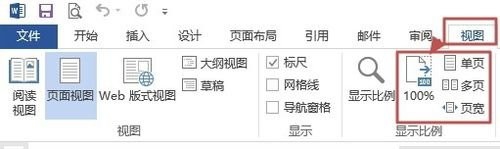
2、第一种方法:我们先切换到“视图”选项卡,在“显示比例”组中可以单击“单页”、“多页”、“页宽”和“100%”设置页面显示比例。

      然
Word 2013设置页面比例的操作教程

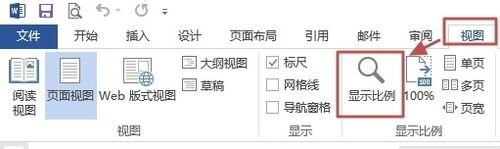
3、后我们还可以单击“显示比例”按钮进行更详细地设置,如图所示。


Word 2013设置页面比例的操作教程

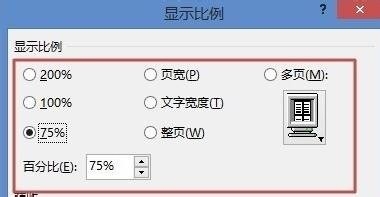
4、接着我们打开“显示比例”对话框,这里可以通过选择预置的显示比例(如75%)设置页面显示比例,也可以输入百分比数值设置显示比例,然后单击“确定”。
      

Word 2013设置页面比例的操作教程

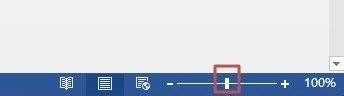
5、第二种方法:通过拖动状态栏上的滑块放大或缩小显示比例。


Word 2013设置页面比例的操作教程

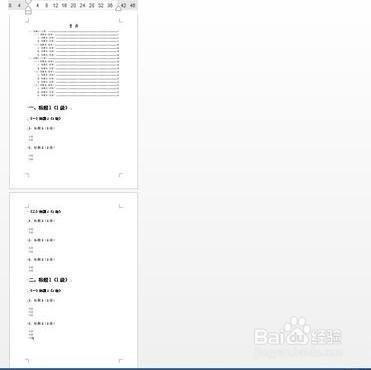
6、缩放至30%的效果。


Word 2013设置页面比例的操作教程

7、第三种方法:按住Ctrl键不放,滚动鼠标滚轮,则可以快速改变页面显示比例

  • 页边距上下左右怎么设置标准
  • Word里如何设置页面宽度
  • Word文档怎么设置文字的宽度
  • Word如何调整文字宽度
  • 文字方向怎么设置竖排和横排
  • 热门搜索
    河北人怎么样 下巴长痘怎么办 中通快递怎么样 电脑图标怎么变小 手机vpn怎么设置 老年人血压高怎么办 前列舒通胶囊效果怎么样 淘宝会员名怎么修改 小肚子大是怎么回事 控制面板怎么打开