1、打开需要纵横混排的文档。
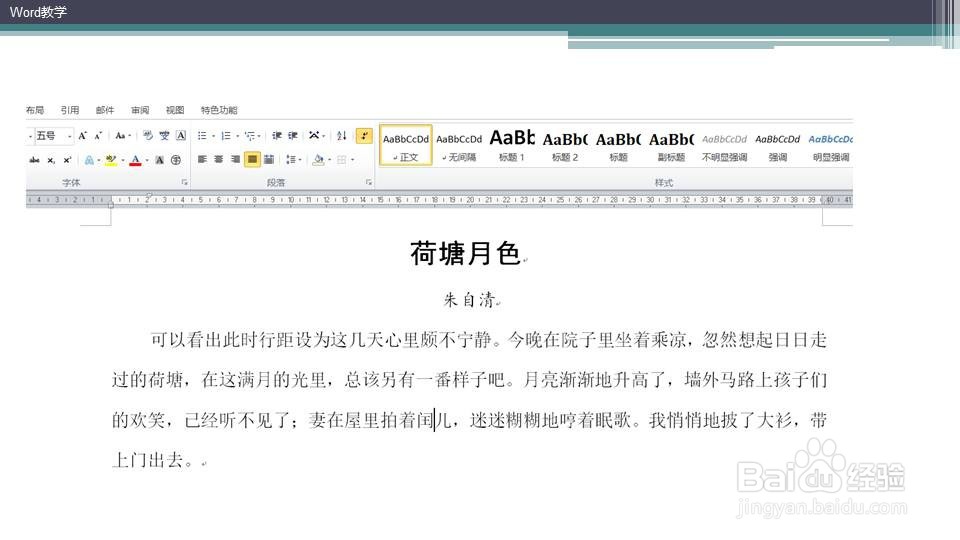
2、选择要进行纵向排列的文字,点击“段落”工具栏的“中文版式” 。

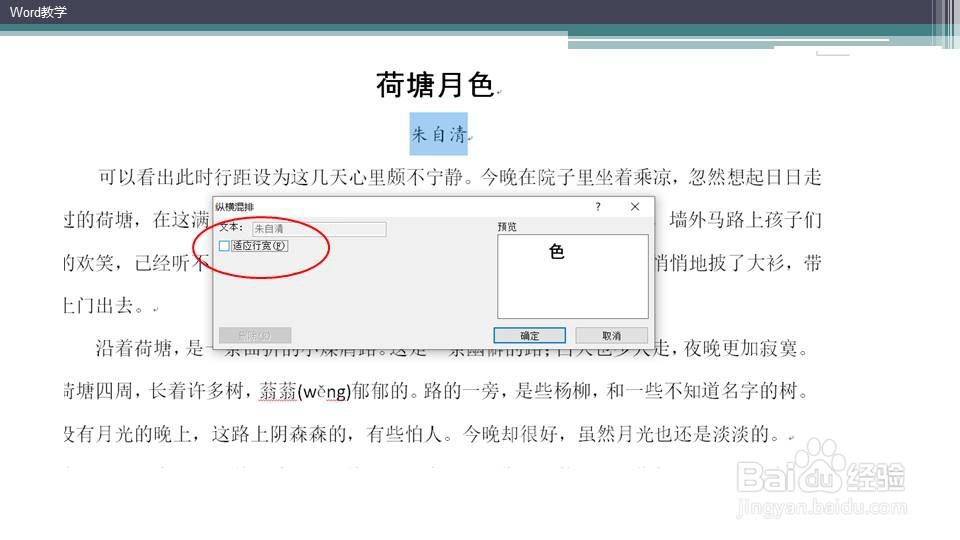
3、选择“纵横混排”。

4、在跳出的对话框里,取消“适应行宽”,不然会让文字压缩到一行的宽度。
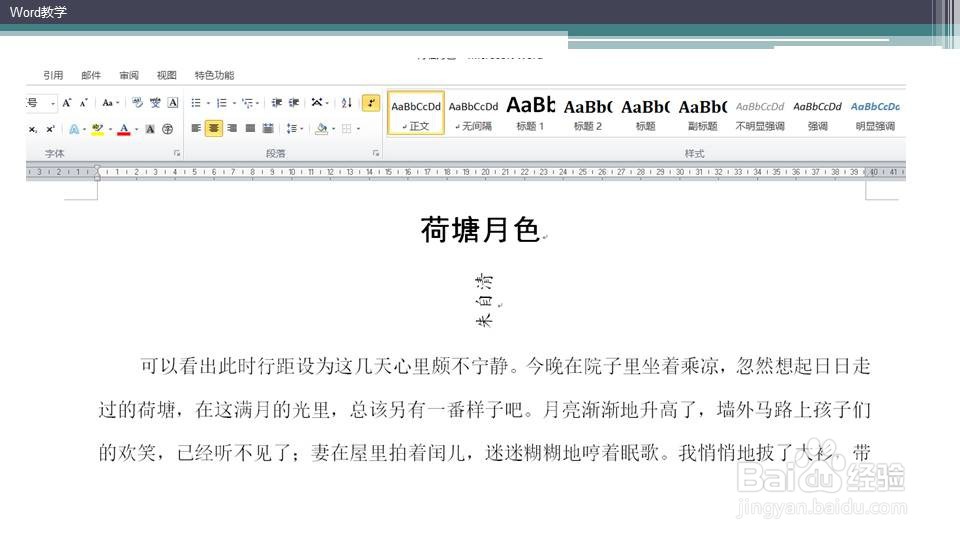
5、可以看出,所选文字出现了纵向排列。这种改变和页面设置中的纵向排列有区别,不需要做节的修改。
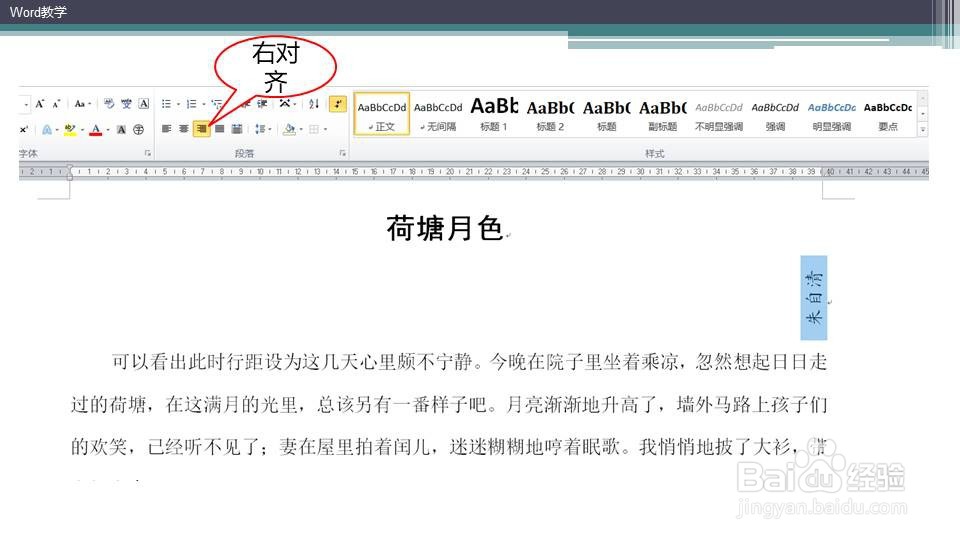
6、可以对纵向排列的文字设置不同对齐方式。
7、在企业内刊制作需要多样化文字形式时可以设置。
时间:2026-04-23 20:58:49
1、打开需要纵横混排的文档。
2、选择要进行纵向排列的文字,点击“段落”工具栏的“中文版式” 。
3、选择“纵横混排”。
4、在跳出的对话框里,取消“适应行宽”,不然会让文字压缩到一行的宽度。
5、可以看出,所选文字出现了纵向排列。这种改变和页面设置中的纵向排列有区别,不需要做节的修改。
6、可以对纵向排列的文字设置不同对齐方式。
7、在企业内刊制作需要多样化文字形式时可以设置。
