Word中如何自动产生目录

 时间:2024-10-12 04:06:22

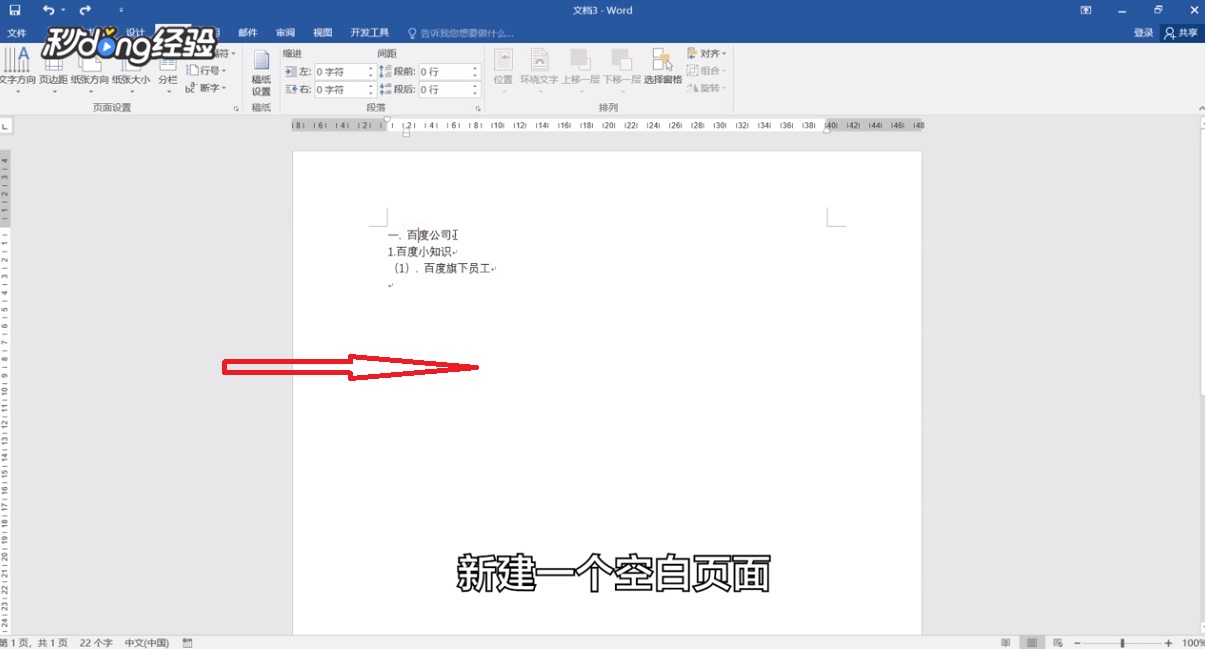
1、打开Word软件,新建一个空白页面。
Word中如何自动产生目录

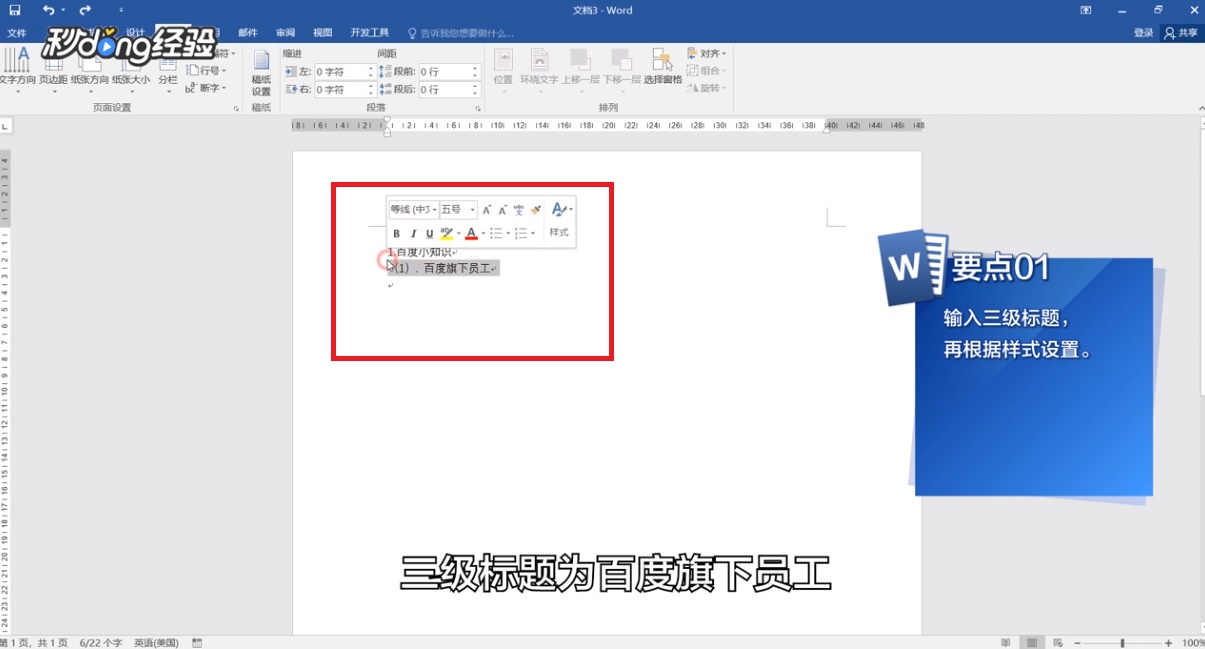
2、然后在页面中输入三级标题,一级标题为百度公司,二级标题为百度小知识,三级标题为百度旗下员工。
Word中如何自动产生目录

3、接着我们点击“开始”按钮。

Word中如何自动产生目录

4、然后看到右面的样式,样式主要有标题一、标题二、标题三等。

Word中如何自动产生目录

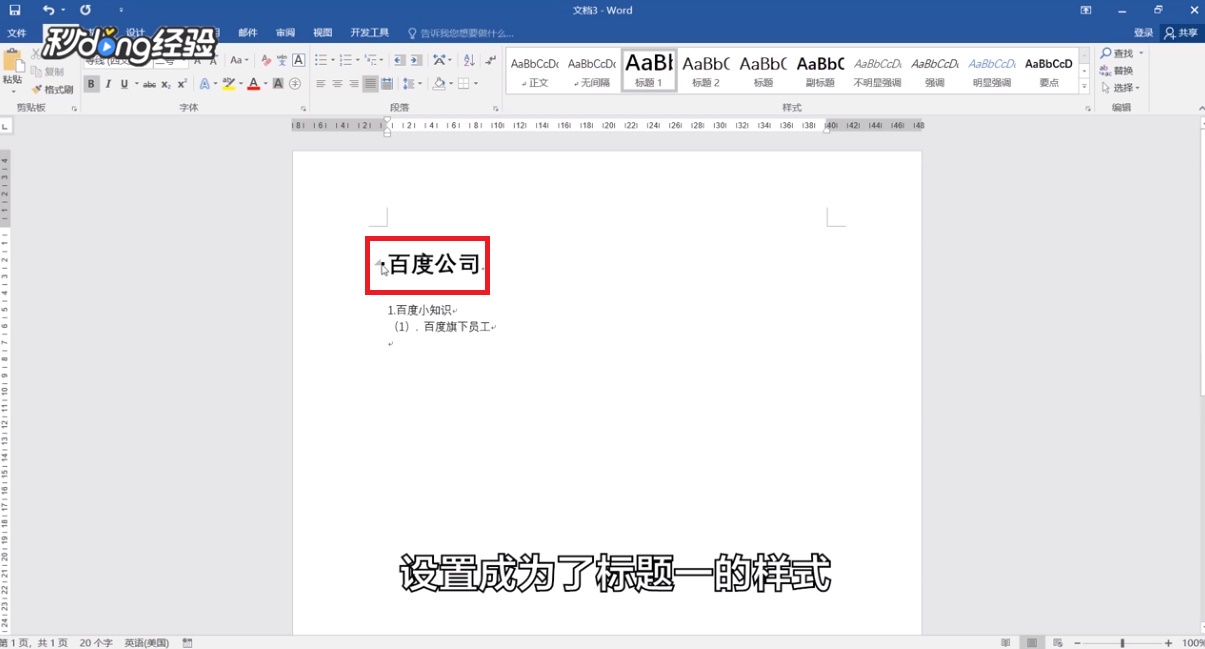
5、我们选中一级标题文字,然后点击上方的“标题一”,可以看到百度公司字样已经自动设置成为了标题一的样式。
Word中如何自动产生目录

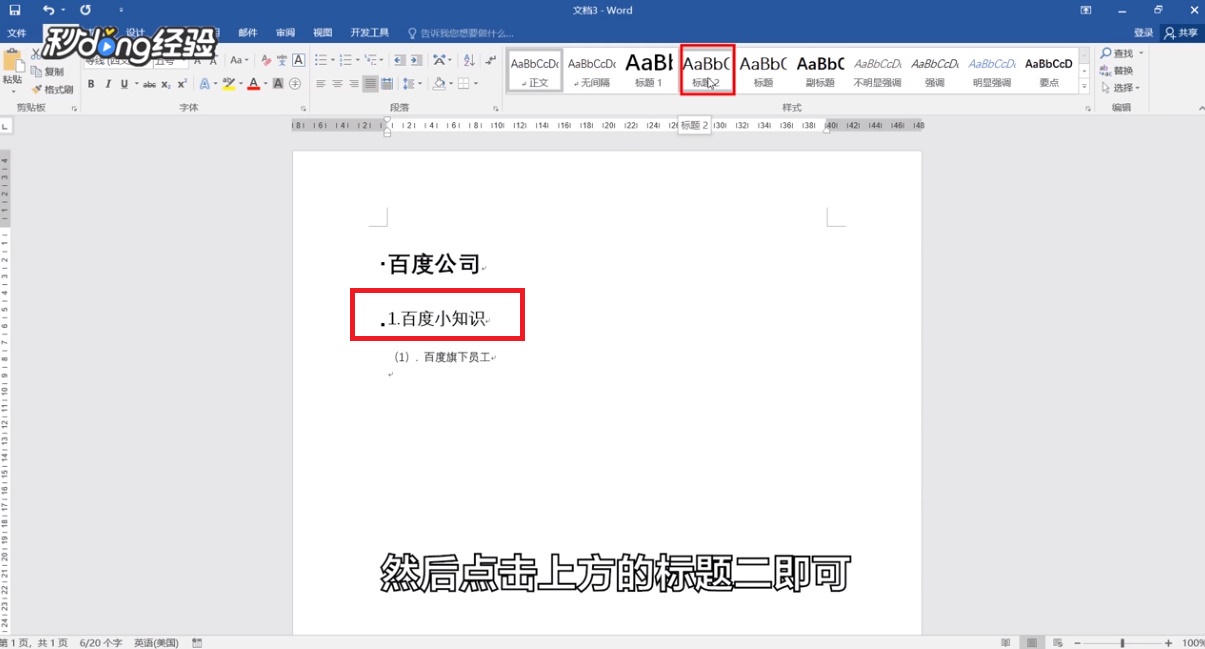
6、接着我们选中二级标题文字,然后点击上方的“标题二”即可,以此类推。

Word中如何自动产生目录

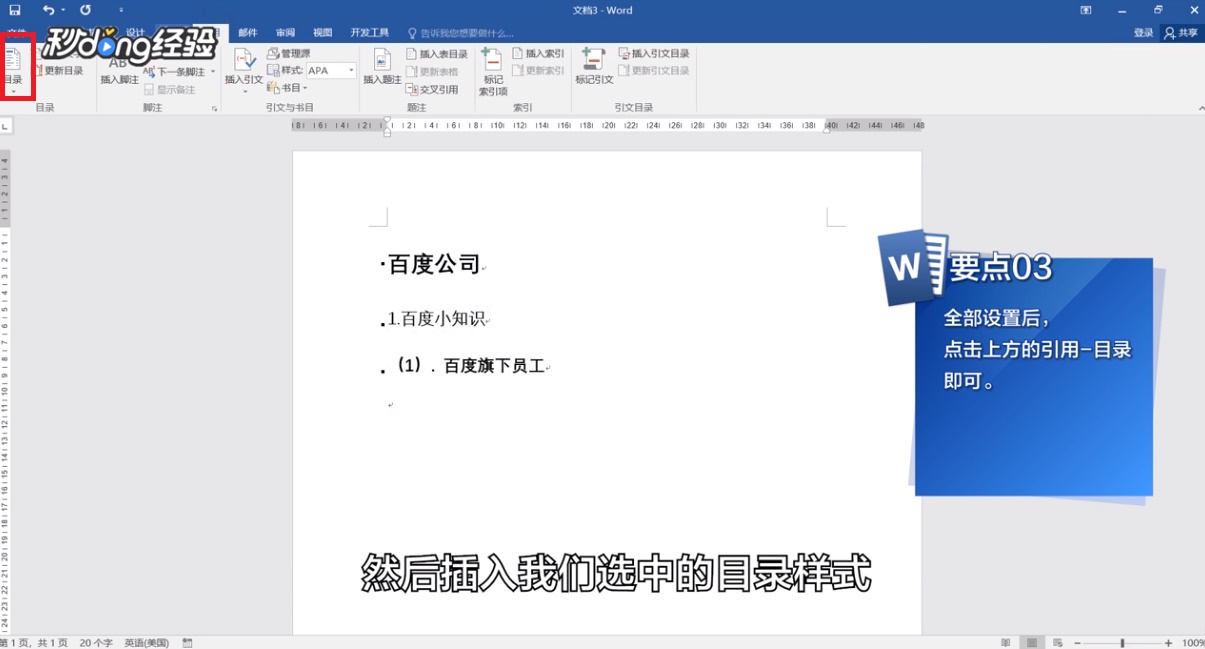
7、当标题设置完成之后,我们点击上方的引用中的目录。

Word中如何自动产生目录

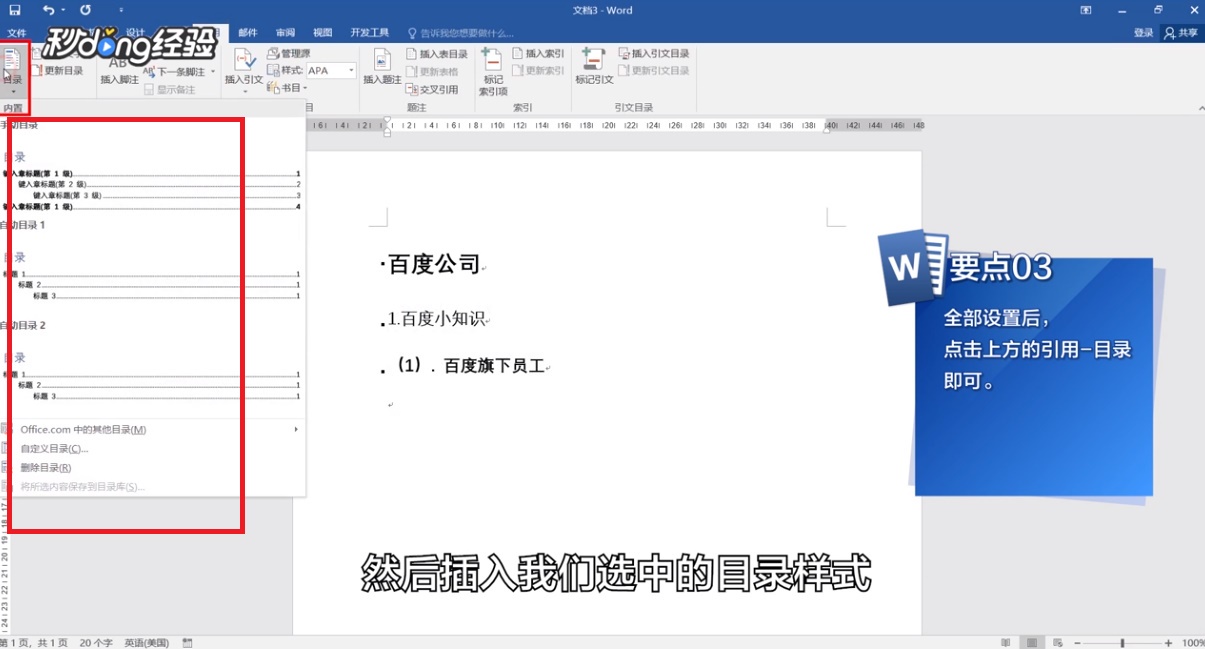
8、然后插入我们选中的目录样式即可。

Word中如何自动产生目录

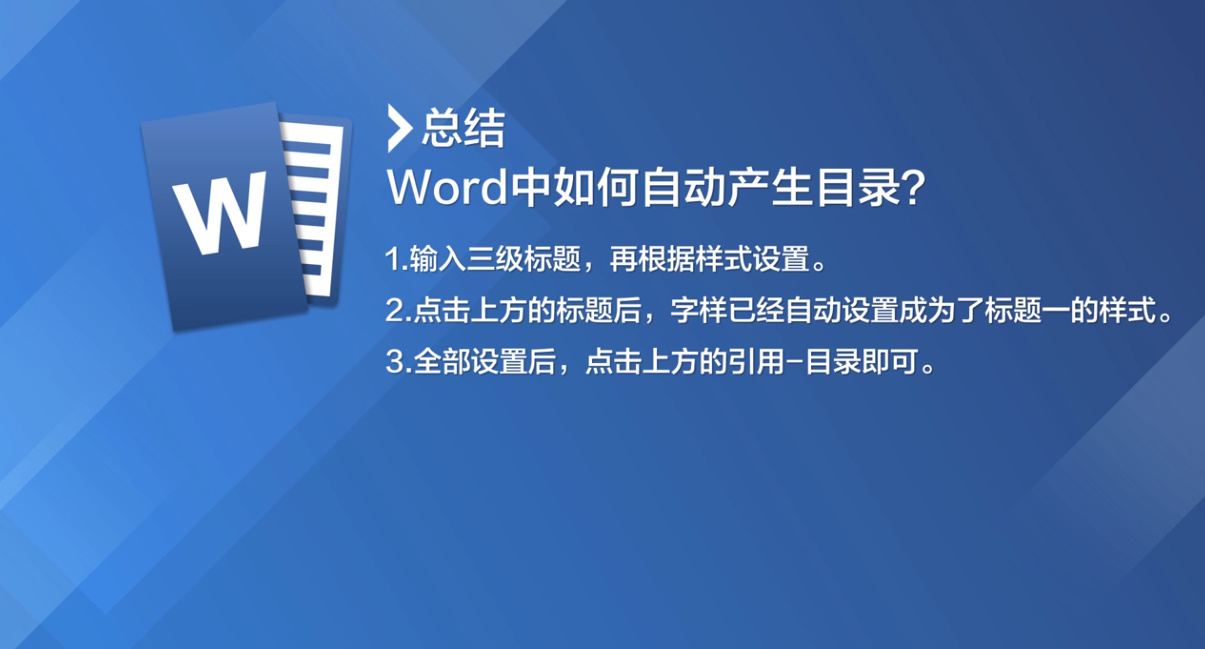
9、总结如下。

Word中如何自动产生目录
  • 用word生成目录,设置一级,二级,三级标题
  • word怎么自动生成目录
  • word怎么自动生成目录和页码
  • word文档怎么设置目录
  • word标题写好后怎么生成目录
  • 热门搜索
    固元膏的功效与作用 风油精的作用和功效 什么动漫 西夏是现在的什么地方 喉症丸的功效与作用 分户口需要什么手续 庆余年第二季什么时候播 丹皮的功效与作用 洋金花的功效与作用 非暴力不合作运动