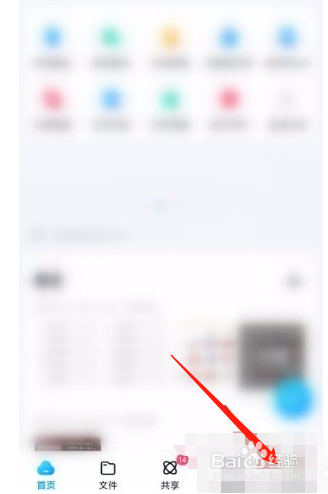
1、 1.首先打开软件进入到主界面,我们在界面右下角找到“我的”选项,点击该选项即可进入到我的页面。
2、 3.接着在我的页面中,我们在页面上找到“设备管理”选项并点击,就可以跳转到设备管理页面。

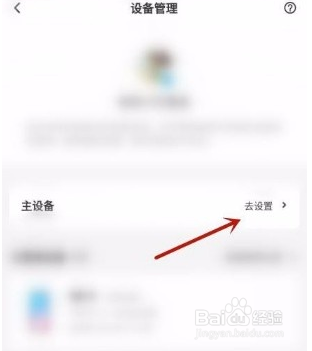
3、 3.然后在设备管理页面中,我们在页面上找到“主设备”选项,该选项后面有一个“去设置”选项,点击它即可。
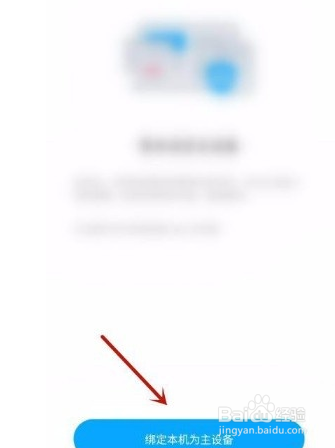
4、 4.接下来就会进入到设定主设备页面,我们在页面底部找到蓝色的“绑定本机为主设备”按钮,点击该按钮即可。
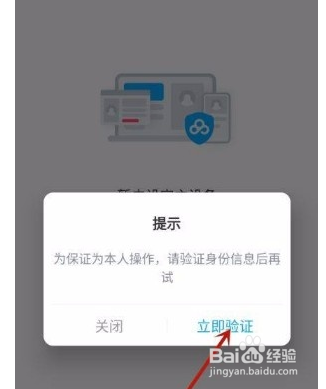
5、 5.最后界面上就会出现一个提示窗口,我们点击窗口右下角的“立即验证”按钮进行验证,即可设置好主设备。
1、 1.首先打开软件进入到主界面,我们在界面右下角找到“我的”选项,点击该选项即可进入到我的页面。
3.接着在我的页面中,我们在页面上找到“设备管理”选项并点击,就可以跳转到设备管理页面。
3.然后在设备管理页面中,我们在页面上找到“主设备”选项,该选项后面有一个“去设置”选项,点击它即可。
4.接下来就会进入到设定主设备页面,我们在页面底部找到蓝色的“绑定本机为主设备”按钮,点击该按钮即可。
5.最后界面上就会出现一个提示窗口,我们点击窗口右下角的“立即验证”按钮进行验证,即可设置好主设备。
