1、先是打开ai软件工具

2、然后创建一个新的文档

3、接着选择【矩形工具】

4、拖鼠标绘制一个矩形图

5、至于颜色自行设置哦,可以选择不要描边

6、然后点击【效果->3D->凸出和斜角】

7、这些角度什么的参数可以根据自己设置哈

8、如果觉得厚度不够,可以加大参数

9、这样长方体就绘制好啦
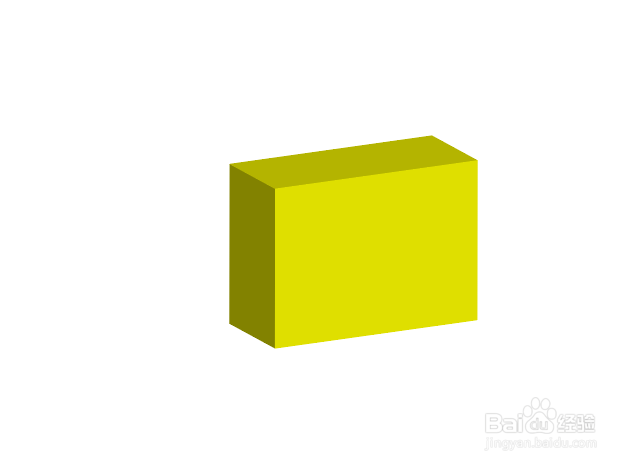
10、而且还可以在选择状态下,拖动这些锚点,去改变长方体大小

时间:2026-04-21 16:48:33
1、先是打开ai软件工具
2、然后创建一个新的文档
3、接着选择【矩形工具】
4、拖鼠标绘制一个矩形图
5、至于颜色自行设置哦,可以选择不要描边
6、然后点击【效果->3D->凸出和斜角】
7、这些角度什么的参数可以根据自己设置哈
8、如果觉得厚度不够,可以加大参数
9、这样长方体就绘制好啦
10、而且还可以在选择状态下,拖动这些锚点,去改变长方体大小
