1、打开PS软件,新建空白文档。

2、点击矩形工具,设置上面的属性。

3、绘制一个矩形出来。

4、打开PS的图层面板。
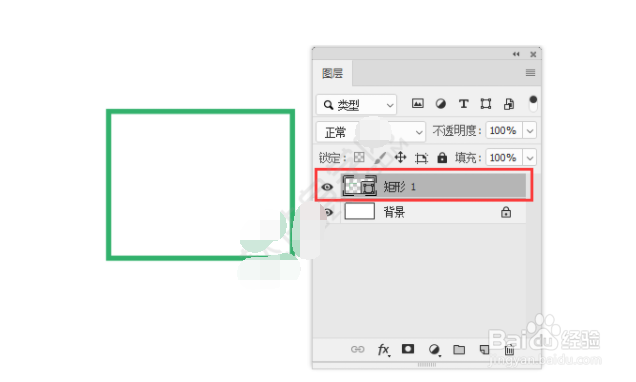
5、右击矩形1图层,点击栅格化图层。

6、然后点击矩形选区工具。绘制一个矩形选择出来。

7、然后直接按Delete键,效果如下:

8、ps怎样做一个有缺口的矩形了哦!

时间:2026-05-02 20:47:10
1、打开PS软件,新建空白文档。
2、点击矩形工具,设置上面的属性。
3、绘制一个矩形出来。
4、打开PS的图层面板。
5、右击矩形1图层,点击栅格化图层。
6、然后点击矩形选区工具。绘制一个矩形选择出来。
7、然后直接按Delete键,效果如下:
8、ps怎样做一个有缺口的矩形了哦!
