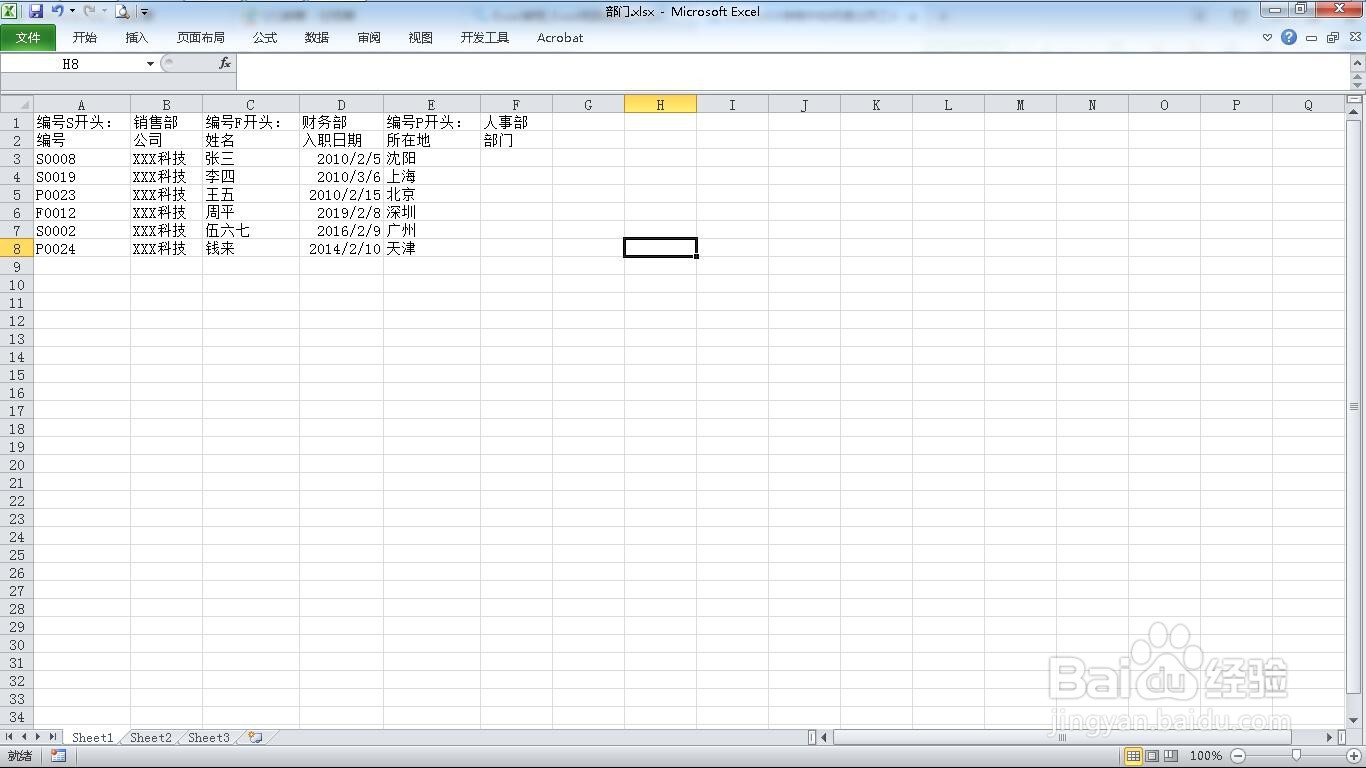
1、打开一个需要处理的excel表格。
2、点击“公式”菜单。

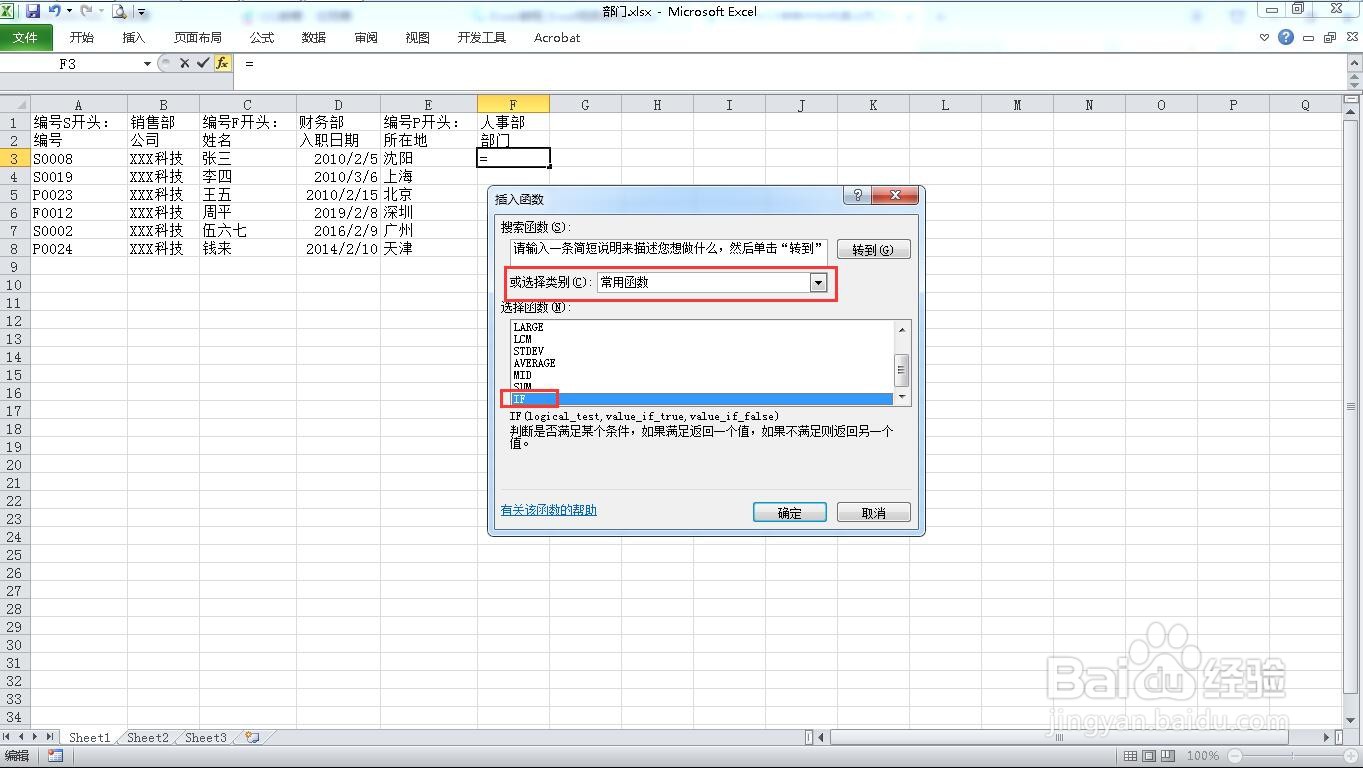
3、选中F3单元格,单击“插入函数”命令。

4、在常用函数里找到“IF”函数。
5、第一项输入LEFT(A3,1)="S"

6、第二项输入"销售部"

7、第三项输入IF(LEFT(A3,1)="F","财务部","人事部")
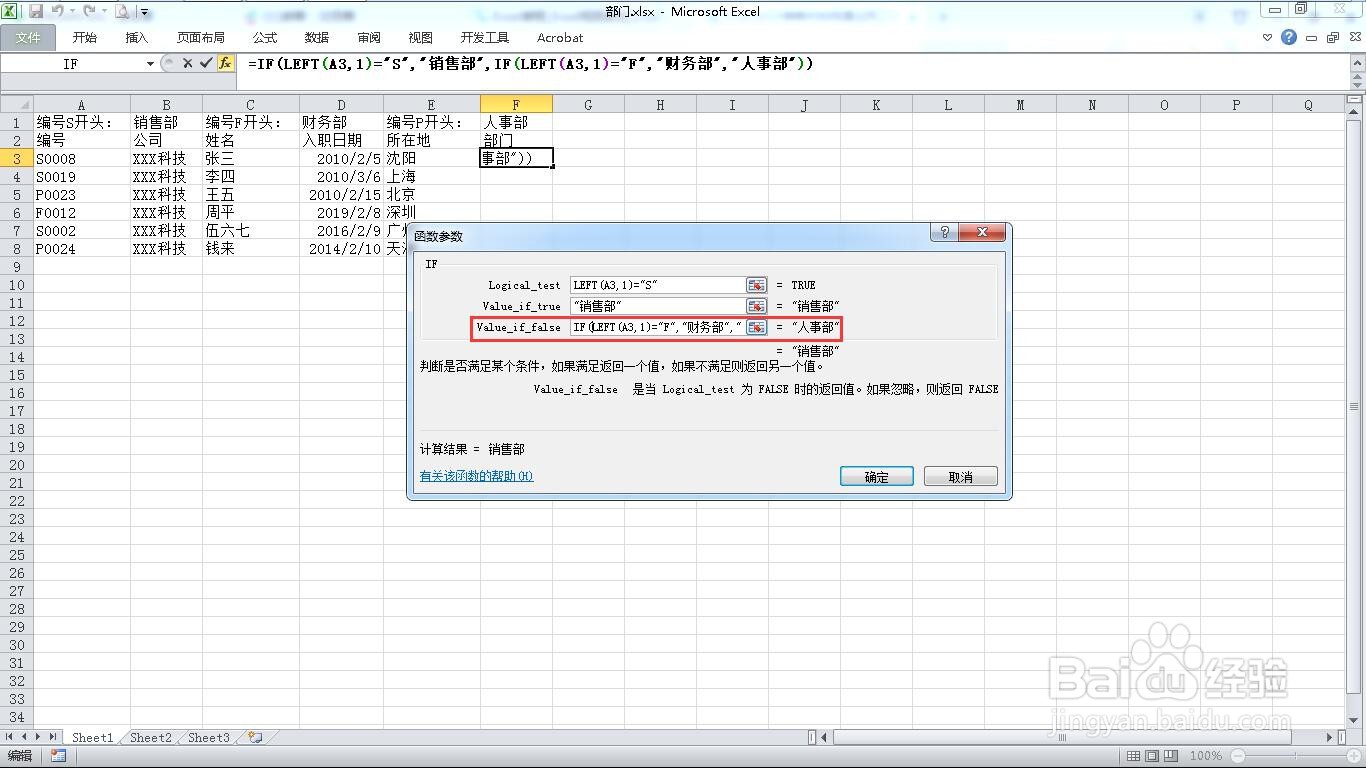
8、点击确定后,结果显示为销售部,我们对照原表说明,确实是销售部。

9、复制公式,填充剩下的数据,这样就完成了。

时间:2026-04-28 03:29:08
1、打开一个需要处理的excel表格。
2、点击“公式”菜单。
3、选中F3单元格,单击“插入函数”命令。
4、在常用函数里找到“IF”函数。
5、第一项输入LEFT(A3,1)="S"
6、第二项输入"销售部"
7、第三项输入IF(LEFT(A3,1)="F","财务部","人事部")
8、点击确定后,结果显示为销售部,我们对照原表说明,确实是销售部。
9、复制公式,填充剩下的数据,这样就完成了。
