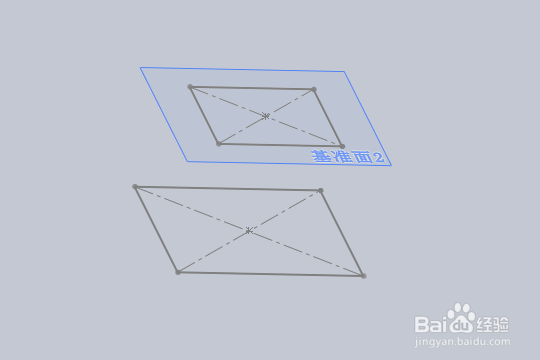
1、绘制轮廓草图。
在不同的两个平面绘制两个草绘轮廓,作为放样的起始、终止端面。
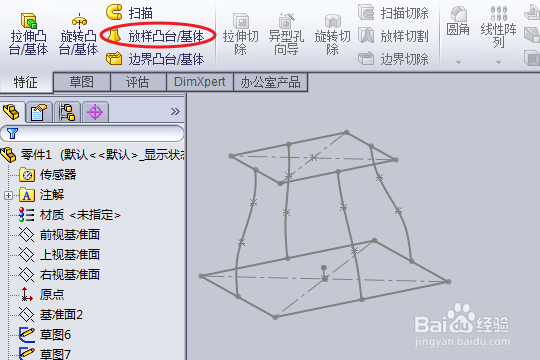
2、绘制引导曲线。
添加一系列引导曲线,限定放样的侧面形状。

3、开始放样。
点击特征工具栏中的“放样凸台/基体”命令图标,开始放样操作。
4、选择轮廓及引导线。
选择步骤1的草绘作为轮廓,选择步骤2的草绘作为引导线。
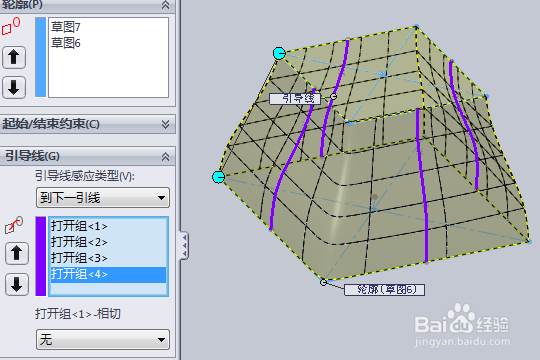
5、确定放样。
检查放样的其他一些参数,确认无误后点击确认,完成放样。
添加一定的渲染效果,就可以得到美观的放样模型了。

时间:2026-04-25 04:35:29
1、绘制轮廓草图。
在不同的两个平面绘制两个草绘轮廓,作为放样的起始、终止端面。
2、绘制引导曲线。
添加一系列引导曲线,限定放样的侧面形状。
3、开始放样。
点击特征工具栏中的“放样凸台/基体”命令图标,开始放样操作。
4、选择轮廓及引导线。
选择步骤1的草绘作为轮廓,选择步骤2的草绘作为引导线。
5、确定放样。
检查放样的其他一些参数,确认无误后点击确认,完成放样。
添加一定的渲染效果,就可以得到美观的放样模型了。
